
Integración con Git
Descripción General
Plexo se integra con servicios de alojamiento Git como GitHub y Azure DevOps para vincular automáticamente las confirmaciones y las solicitudes de extracción a tus tareas. Cuando confirmas código con ID de tarea (por ejemplo, TASK-123) en tus mensajes de confirmación, estos aparecerán automáticamente en la pantalla de detalles de la tarea.
Esta integración te ayuda a realizar un seguimiento de los cambios en el código relacionados con tareas específicas, lo que facilita comprender qué código se escribió para cada función o corrección de errores.
Proveedores compatibles
- GitHub - Compatibilidad total con confirmaciones, solicitudes de extracción y repositorios de organizaciones.
- Azure DevOps - Compatibilidad total con confirmaciones, solicitudes de extracción y repositorios de organizaciones.
Conectando GitHub
Para conectar tu cuenta de GitHub a Plexo, sigue estos pasos:
Paso 1: Vaya a Configuración de la organización.
- Ve a la página de perfil de tu organización.
- Haga clic en la pestaña «Integración con Git».
- Haga clic en el botón «Conectar GitHub».
Paso 2: Selecciona tu cuenta de GitHub
GitHub te pedirá que elijas qué cuenta deseas utilizar para autorizar Plexo.:
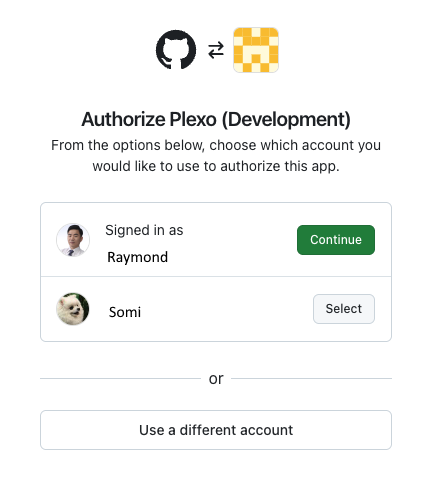
Haga clic en «Continuar» o «Seleccionar» junto a la cuenta que desea utilizar.
Paso 3: Conceder acceso a la organización
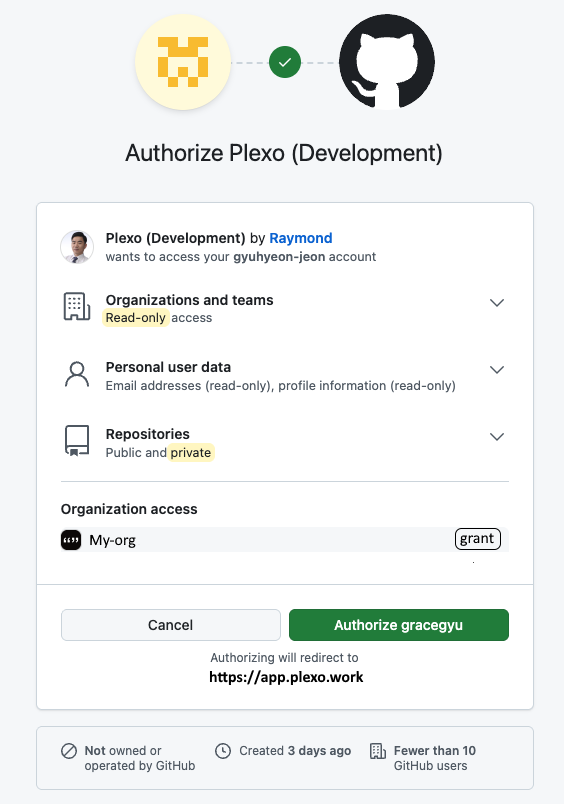
Si eres miembro de organizaciones de GitHub, debes conceder acceso explícitamente a dichas organizaciones. Esto es importante si deseas conectar repositorios de tu organización, no solo tus repositorios personales.
⚠️ Importante
Para acceder a los repositorios de tus organizaciones de GitHub, debes hacer clic en el botón «Conceder» situado junto al nombre de cada organización en la sección «Acceso a la organización». Si omites este paso, solo estarán disponibles tus repositorios personales.
- Desplácese hacia abajo hasta la sección «Acceso a la organización».
- Busca la(s) organización(es) con la(s) que deseas conectarte.
- Haga clic en el botón «Conceder» junto a cada organización.
- Haga clic en «Autorizar [su nombre de usuario]» en la parte inferior para completar la autorización.
Paso 4: Verificar la conexión
Una vez completada la autorización, volverás a Plexo. La pestaña «Integración Git» mostrará:
- El nombre de tu cuenta GitHub conectada
- Organizaciones aprobadas (si las hay)
- Repositorios conectados
- Última sincronización
Sincronización de repositorios
Después de conectar tu cuenta de GitHub, Plexo sincronizará automáticamente tus repositorios. También puedes sincronizar los repositorios manualmente haciendo clic en el botón «Sincronizar repositorios».
El proceso de sincronización:
- Recupera todos los repositorios a los que tienes acceso (personales y de la organización).
- Crear webhooks para cada repositorio para recibir eventos de confirmación y solicitud de extracción.
- Actualiza la lista de repositorios en Plexo.
💡 Consejo
Si añades un nuevo repositorio a tu cuenta u organización de GitHub, haz clic en «Sincronizar repositorios» para que esté disponible en Plexo.
Vinculación de confirmaciones con tareas
Para vincular automáticamente tus confirmaciones a tareas en Plexo, incluye el ID de la tarea en tu mensaje de confirmación. El formato del ID de la tarea depende de la clave de tu proyecto.
Formato de ID de tarea
Los ID de tareas siguen el patrón: PROJECT-KEY-TASK-NUMBER
Ejemplos:
ERP-123- Tarea 123 del proyecto ERPWEB-45- Tarea 45 del proyecto WEBAPI-789- Tarea 789 en el proyecto API
Ejemplos de mensajes de confirmación
feat: Add user authentication (ERP-123)

Implement login and registration functionality.
fix: Resolve memory leak in data processing (WEB-45)
The issue was caused by not releasing resources properly.ERP-123: Update user profile API endpoint
- Add validation for email format
- Improve error handlingPlexo detectará automáticamente los ID de tareas en los mensajes de confirmación y los vinculará a las tareas correspondientes. Puedes ver todas las confirmaciones vinculadas en el panel de detalles de la tarea, en la pestaña «Confirmaciones».
Vinculación de solicitudes de extracción con tareas
Las solicitudes de extracción se vinculan automáticamente a las tareas de dos maneras:
- Título/Descripción de relaciones públicas - Si el título o la descripción de la relación pública contiene un ID de tarea (por ejemplo, «ERP-123: Corregir error de inicio de sesión»), se vinculará a esa tarea.
- Compromisos asociados - Si alguna confirmación dentro de la solicitud de incorporación de cambios está vinculada a una tarea, la solicitud de incorporación de cambios también se vinculará a esa tarea.
Puedes ver todas las solicitudes de extracción vinculadas en el panel de detalles de la tarea, en la pestaña «Solicitudes de extracción».
Desconectar GitHub
Para desconectar tu integración con GitHub:
- Ve a la pestaña «Integración con Git» en la configuración de tu organización.
- Haga clic en el botón «Desconectar GitHub».
- Confirmar la desconexión
ℹ️ Nota
Al desconectarte, se eliminarán todos los webhooks de tus repositorios y se revocará el acceso de Plexo a tu cuenta de GitHub. Los datos históricos de confirmaciones y solicitudes de extracción seguirán siendo visibles en las tareas, pero no se recibirán nuevos eventos.
Solución de Problemas
No se han encontrado repositorios.
Si ves «0 repositorios» después de conectarte:
- Asegúrate de haber hecho clic en «Conceder» para el acceso a la organización si deseas acceder a los repositorios de la organización.
- Comprueba que tienes acceso a los repositorios a los que deseas conectarte.
- Prueba a hacer clic en «Sincronizar repositorios» para actualizar manualmente la lista de repositorios.
Compromisos que no aparecen en las tareas
Si las confirmaciones no se vinculan a las tareas:
- Verifique que su mensaje de confirmación incluya el formato correcto de ID de tarea (por ejemplo, ERP-123).
- Comprueba que la tarea existe en el proyecto con ese ID.
- Asegúrate de que el repositorio esté conectado y activo en Plexo.
- Espere unos instantes: los eventos de webhook pueden tardar un minuto en procesarse.
Los repositorios de la organización no se sincronizan
Si los repositorios de la organización no aparecen:
- Desconecta y vuelve a conectar tu cuenta de GitHub, asegurándote de hacer clic en «Conceder» para el acceso a la organización durante el proceso de autorización.
- Verifique que es miembro de la organización y que tiene acceso a sus repositorios.
- Comprueba que la organización no haya restringido el acceso de terceros.
Connecting Azure DevOps
To connect your Azure DevOps account to Plexo, follow these steps:
Paso 1: Vaya a Configuración de la organización.
- Ve a la página de perfil de tu organización.
- Haga clic en la pestaña «Integración con Git».
- Click the "Connect Azure DevOps" button
Step 2: Sign in to Microsoft
You will be redirected to Microsoft Entra ID (Azure Active Directory) to sign in with your Microsoft account. This can be either a personal Microsoft account or an organizational account.
Step 3: Authorize Plexo
After signing in, you will be asked to authorize Plexo to access your Azure DevOps account. Click "Accept" to grant the necessary permissions.
Paso 4: Verificar la conexión
Una vez completada la autorización, volverás a Plexo. La pestaña «Integración Git» mostrará:
- Your connected Azure DevOps organization name
- Organizaciones aprobadas (si las hay)
- Repositorios conectados
- Última sincronización
Syncing Azure DevOps Repositories
After connecting your Azure DevOps account, you can manually sync your repositories by clicking the "Sync Repositories" button.
El proceso de sincronización:
- Fetch all repositories you have access to in your Azure DevOps organization
- Crear webhooks para cada repositorio para recibir eventos de confirmación y solicitud de extracción.
- Actualiza la lista de repositorios en Plexo.
💡 Consejo
If you add a new repository to your Azure DevOps organization, click "Sync Repositories" to make it available in Plexo.
Disconnecting Azure DevOps
To disconnect your Azure DevOps integration:
- Ve a la pestaña «Integración con Git» en la configuración de tu organización.
- Click the "Disconnect Azure DevOps" button
- Confirmar la desconexión
ℹ️ Nota
Disconnecting will remove all webhooks from your repositories and revoke Plexo's access to your Azure DevOps account. Historical commit and pull request data will remain visible in tasks, but new events will not be received.