
Primeros pasos
1. Registrarse
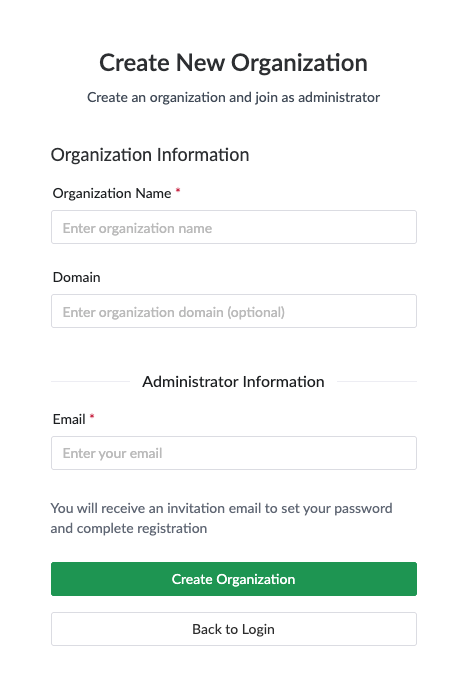
El registro es simple: solo se requiere el nombre de su organización y su correo electrónico. Establecerá una contraseña más tarde desde el correo electrónico de invitación:
- Visite app.plexo.work/register
- Ingrese el nombre de su organización y su dirección de correo electrónico
- Haga clic en "Crear Organización" o "Crear Cuenta"
- Abra el correo electrónico de invitación para establecer su contraseña (luego el administrador puede invitar a compañeros de equipo)
Consejo: Use su correo electrónico corporativo para facilitar que los miembros del equipo encuentren y se unan a su organización.
2. Cree Su Primer Proyecto
Una vez que haya iniciado sesión, llegará al panel de control. Vamos a crear su primer proyecto:
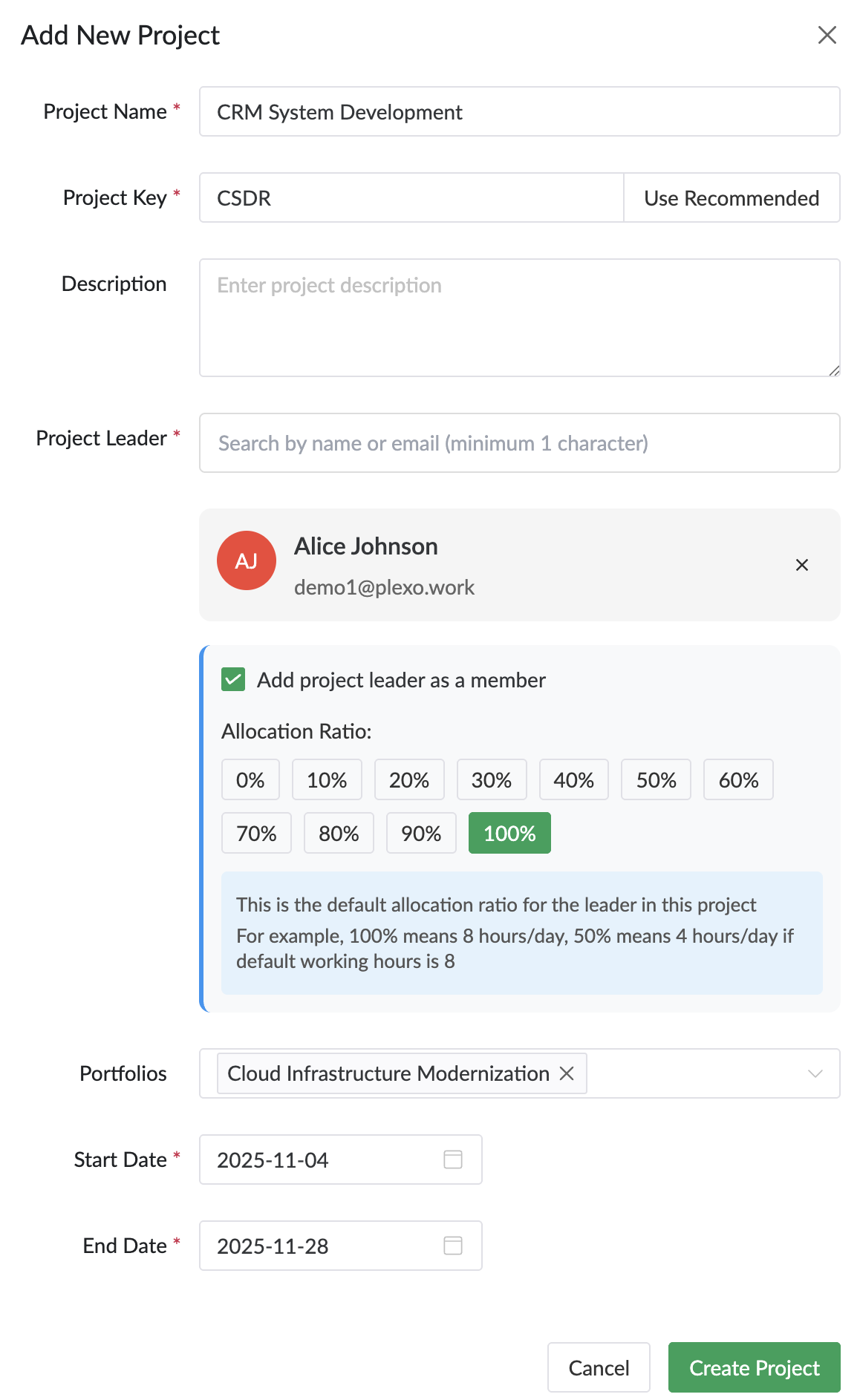
- Haga clic en el botón "Nuevo Proyecto"
- Ingrese los detalles del proyecto:
- Nombre: por ejemplo, "Rediseño del Sitio Web"
- Fecha de Inicio: Cuando comienza el proyecto
- Fecha de Finalización Objetivo: Su fecha límite
- Descripción: Breve resumen del proyecto (opcional)
- Haga clic en "Crear Proyecto"
3. Agregar Tareas
Hay tres formas de agregar tareas a su proyecto:
Método 1: Entrada Manual (Inicio Rápido)
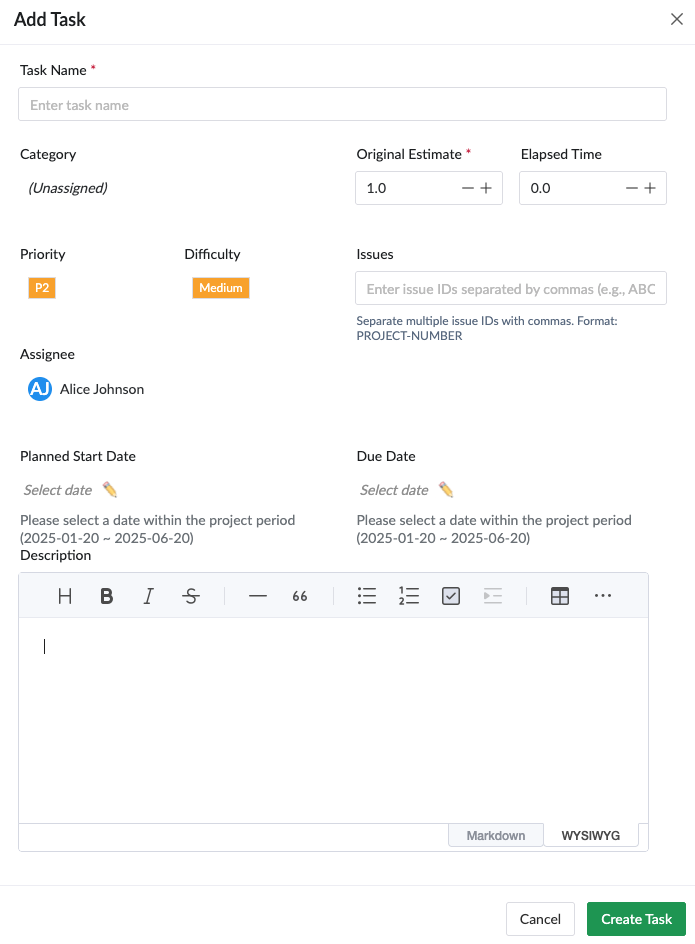
- En la vista del tablero Kanban, haga clic en "+ Agregar Tarea"
- Ingrese la información de la tarea:
- Nombre de la Tarea: Título claro y orientado a la acción
- Horas Estimadas: ¿Cuánto tiempo tomará esto?
- Asignado: ¿Quién hará esto?
- Prioridad: P1 (Alta), P2 (Media), P3 (Baja)
- Categoría: Agrupe tareas relacionadas
- Haga clic en "Guardar"
Método 2: Importar desde Excel/CSV (Profesional/Empresarial)
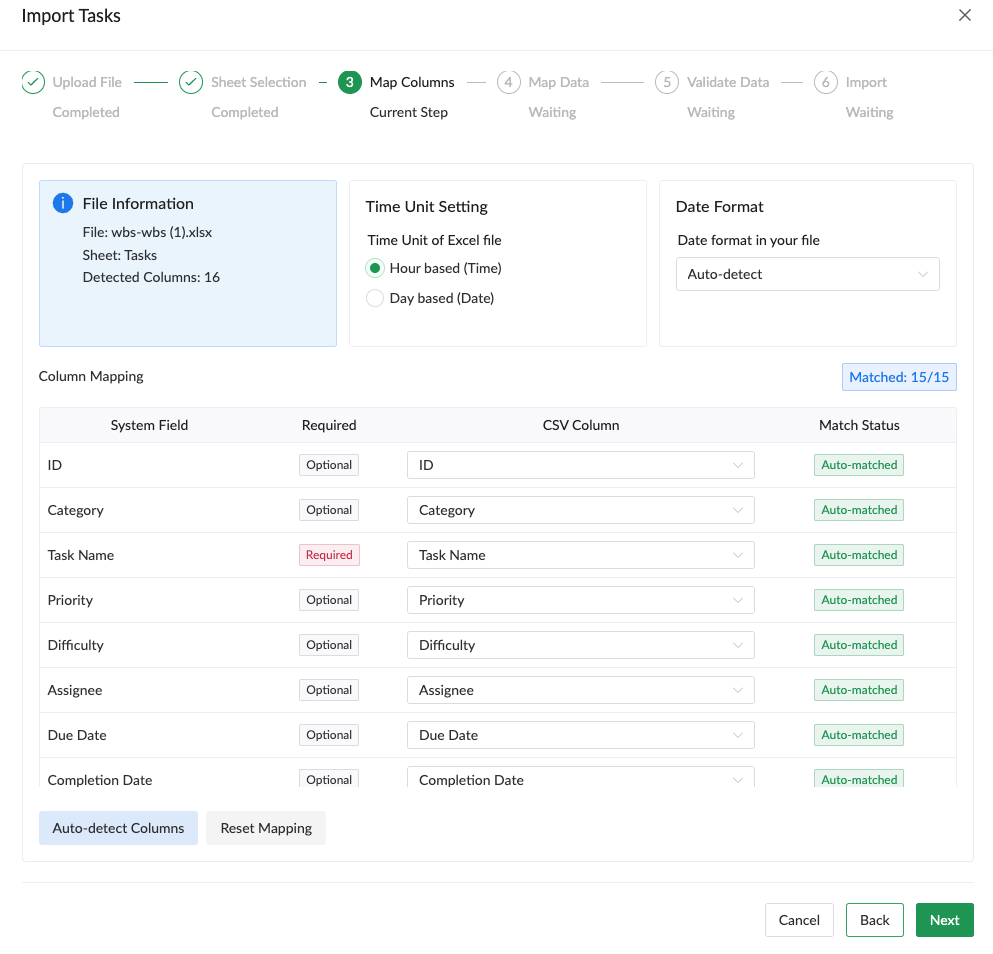
- Haga clic en el botón "Importar" en la barra de herramientas
- Seleccione su archivo Excel (.xlsx) o CSV
- Mapee las columnas a los campos de Plexo:
- Nombre de Tarea → columna Nombre
- Horas Estimadas → columna Horas
- Asignado → columna Asignado
- Previsualice y confirme la importación
Método 3: Usar una Plantilla (Próximamente)
Comience con plantillas prediseñadas para tipos de proyectos comunes.
4. Organice con Categorías
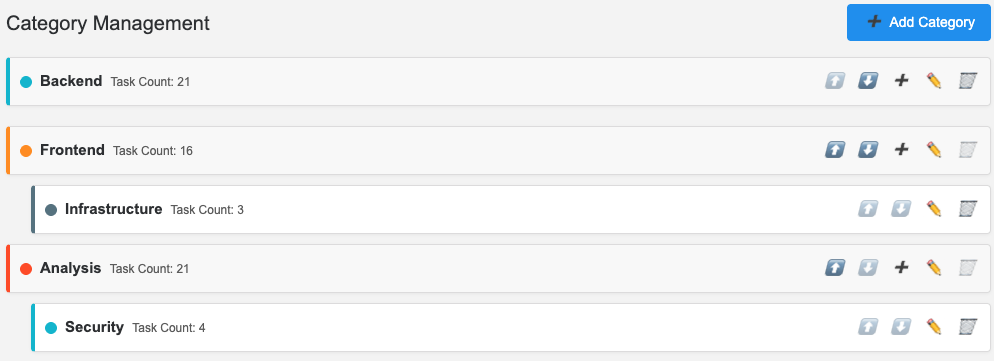
Las categorías le ayudan a estructurar proyectos grandes de manera lógica:
- Haga clic en "Administrar Categorías" en el menú del proyecto
- Cree categorías de nivel superior (por ejemplo, "Diseño", "Desarrollo", "Pruebas")
- Opcionalmente cree subcategorías (por ejemplo, "Pruebas" > "Pruebas Unitarias")
- Asigne tareas a las categorías seleccionando desde el menú desplegable
Ejemplo de estructura:
Rediseño del Sitio Web
├─ Diseño (12 tareas)
│   ├─ Diseño UI (7 tareas)
│   └─ Investigación UX (5 tareas)
├─ Desarrollo (25 tareas)
│   ├─ Frontend (15 tareas)
│   └─ Backend (10 tareas)
└─ Pruebas (8 tareas)
5. Invitar Miembros del Equipo
La colaboración es mejor en equipo:
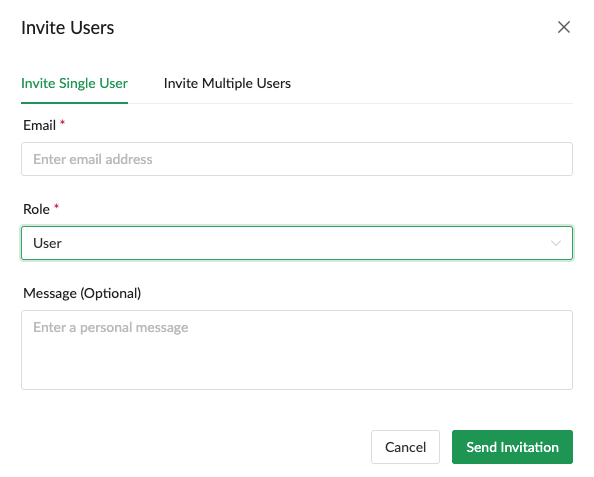
- Vaya a "Configuración" > "Miembros del Equipo"
- Haga clic en "Invitar Miembro"
- Ingrese su dirección de correo electrónico
- Seleccione su rol:
- Miembro del Proyecto: Puede ver y editar tareas
- Líder del Proyecto: Acceso completo a la gestión del proyecto
- Administrador de la Organización: Gestionar todos los proyectos y configuraciones
- Haga clic en "Enviar Invitación"
Nota: El plan gratuito está limitado a 3 miembros del equipo. Actualice a Profesional para miembros ilimitados.
6. Comience a Seguir el Progreso
Mientras trabaja, actualice los estados de las tareas para mantener a todos informados:
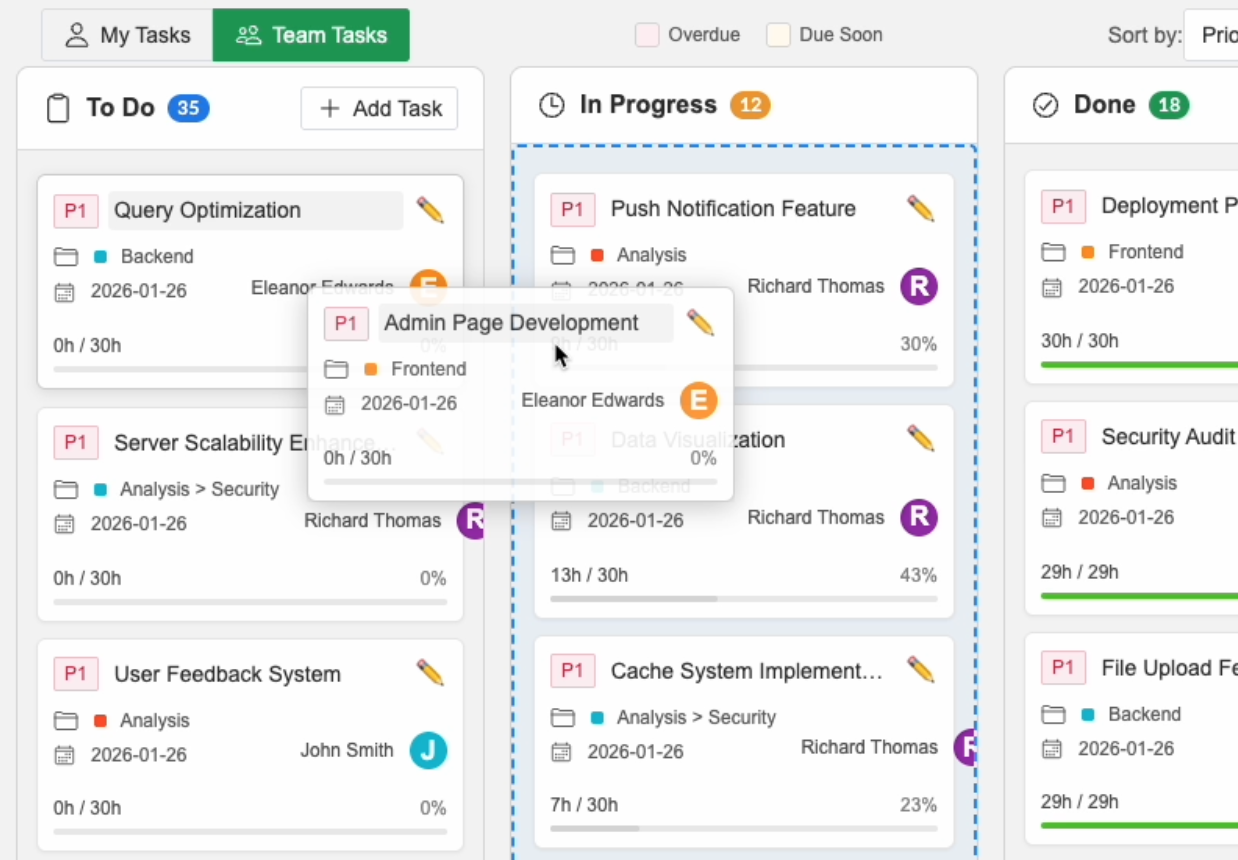
Usando el Tablero Kanban:
- Arrastre las tareas entre columnas a medida que avanzan:
- Por Hacer → En Progreso → Completado
- Actualice las horas reales trabajadas (haga clic en la tarea para editar)
- Agregue comentarios y actualizaciones
Visualización del Progreso:
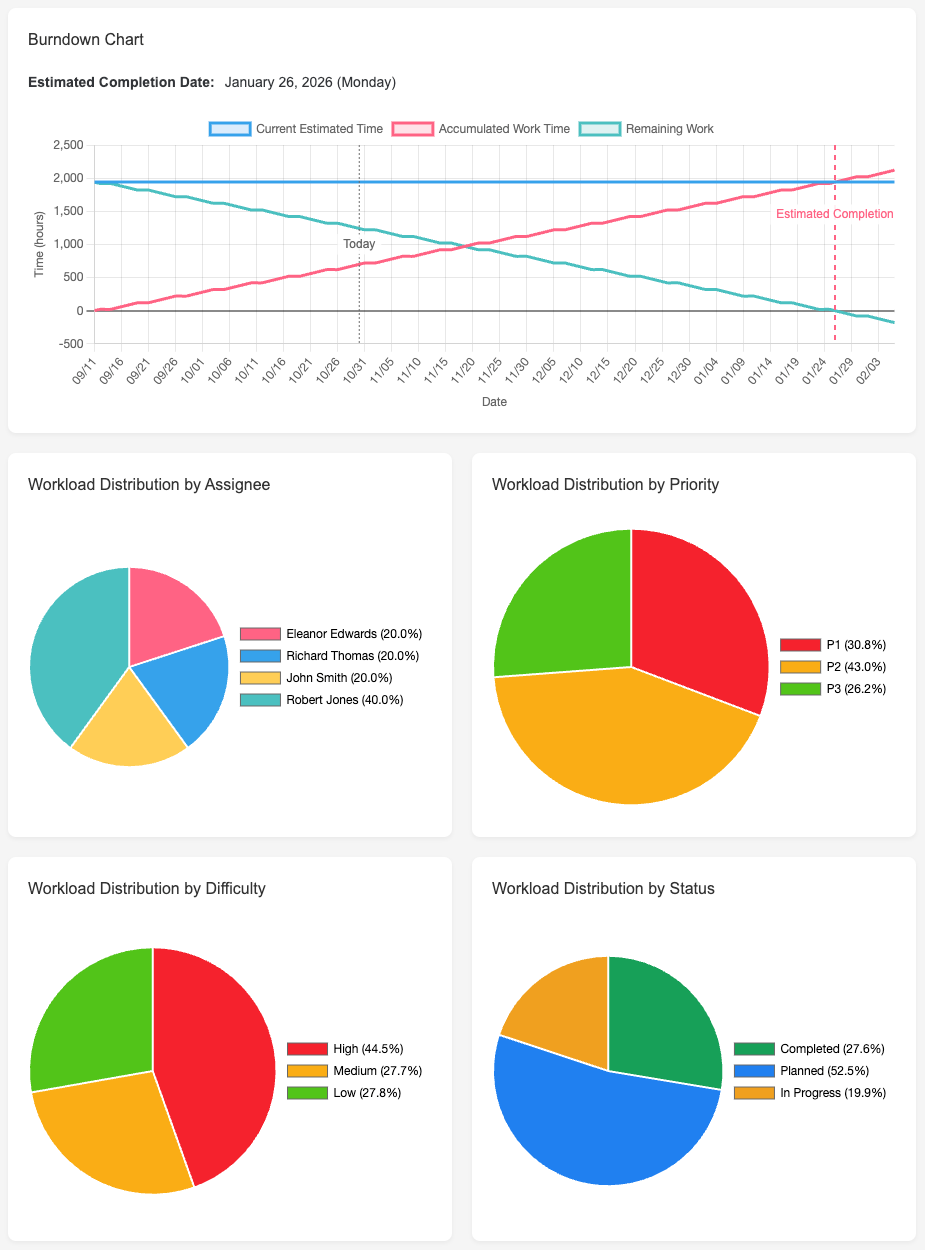
- Panel de Estadísticas: Vea la salud general del proyecto
- Gráfico de Burndown: Rastree la velocidad y prediga la finalización
- Calendario de Recursos: Monitoree la carga de trabajo del equipo
- Diagrama Gantt: Visualice la línea de tiempo y las dependencias
7. Monitorear y Ajustar
Use los análisis de Plexo para mantenerse en el camino correcto:
Revisiones Diarias:
- Revise las tareas "En Progreso"
- Verifique si hay miembros del equipo sobrecargados
- Ajuste las prioridades según sea necesario
Revisiones Semanales:
- Analice la tendencia del gráfico de burndown
- Revise el trabajo completado vs. el trabajo planificado
- Rebalancee los recursos si es necesario
- Actualice la línea de tiempo del proyecto basándose en la velocidad
Próximos Pasos
¿Necesita ayuda?
Si tiene alguna pregunta:
- Consulte nuestra sección de preguntas frecuentes
- Envíenos un correo electrónico a support@plexo.work
- Vea nuestros tutoriales en vídeo (próximamente)