
Importar y Exportar
Descripción General
Importar/Exportar está disponible en los planes Professional y Enterprise. Importe desde Excel/CSV y exporte a CSV/Excel/PDF.
Importando desde Excel/CSV (solo Professional/Enterprise)
Formatos de Archivo Compatibles
- Excel (.xlsx)
- CSV (.csv)
Pasos para Importar
- Abra su proyecto en Plexo
- Haga clic en el botón "Importar" en la barra de herramientas
- Seleccione su archivo Excel o CSV
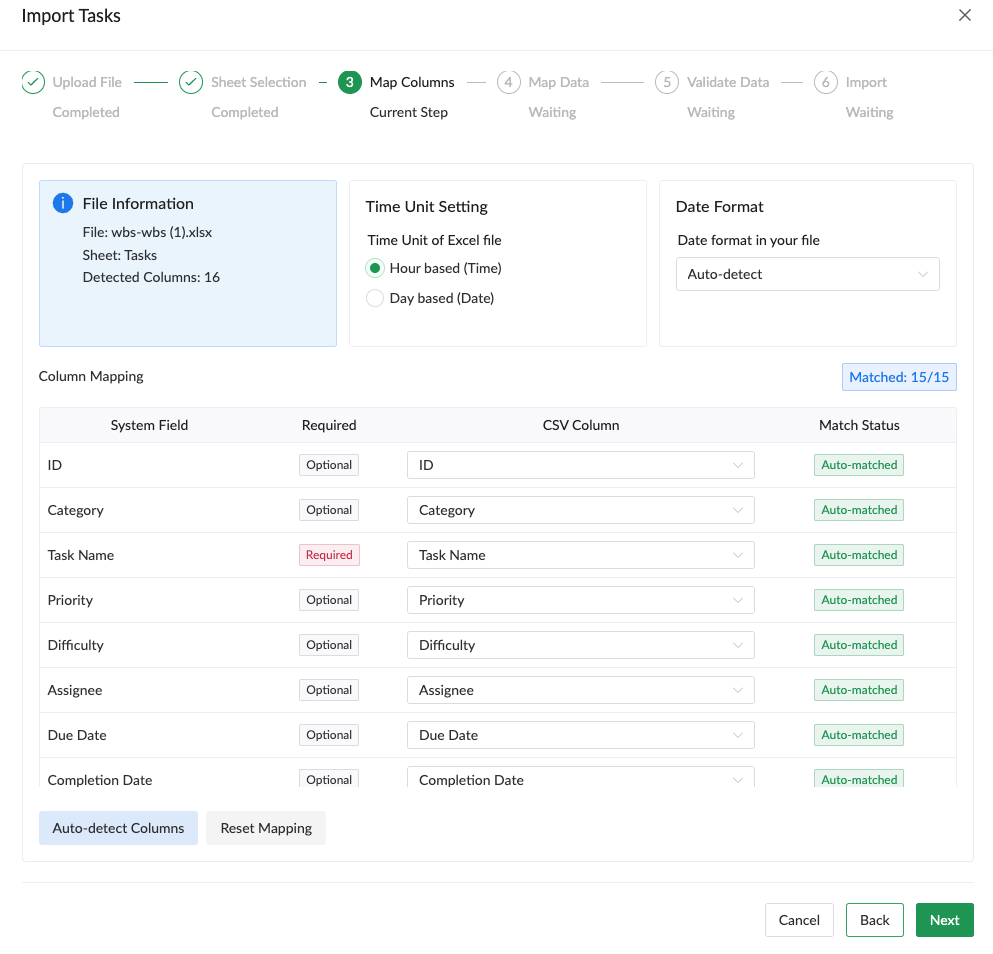
- Mapee las columnas a los campos de Plexo:
- Nombre de Tarea → columna Nombre
- Horas Estimadas → columna Estimado (o similar)
- Asignado → columna Asignado
- Prioridad → columna Prioridad
- Categoría → columna Categoría
- Previsualice la importación
- Haga clic en "Confirmar Importación"
Plantilla de Excel
Para obtener mejores resultados, estructure su archivo de Excel de esta manera:
| Nombre de la Tarea | Horas Estimadas | Asignado | Prioridad | Categoría | Descripción |
|---|---|---|---|---|---|
| Diseñar página de inicio | 16 | Alice | P1 | Diseño | Crear maqueta para la página de inicio |
| Configurar base de datos | 8 | Bob | P1 | Backend | Configuración de PostgreSQL |
Exportación de Datos
Exportar (solo Professional/Enterprise)
- Haga clic en el botón "Exportar" en la barra de herramientas
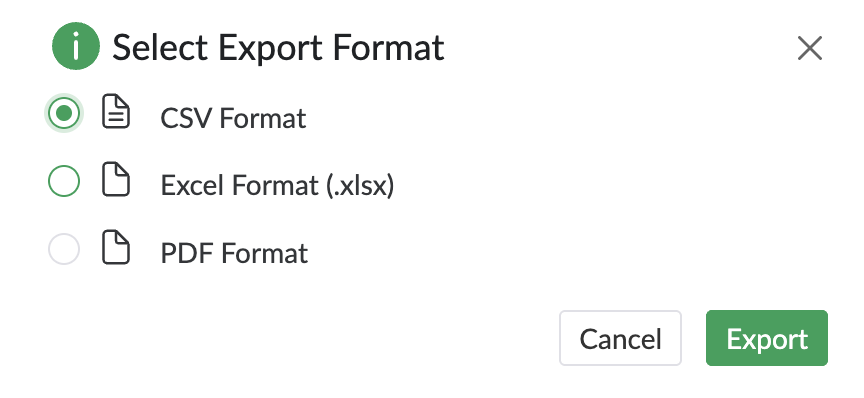
- Seleccione "Exportar como CSV"
- Elija qué incluir (todas las tareas o tareas filtradas)
- Descargar archivo
Exportación a Excel/PDF (Professional/Enterprise)
¡Próximamente! Los usuarios Professional y Enterprise podrán exportar a:
- Excel (.xlsx) con formato y fórmulas
- Informes PDF con gráficos y resúmenes
Consejos
- Exporte su proyecto regularmente como respaldo
- Use la exportación CSV para analizar datos en Excel u otras herramientas
- Al importar, asegúrese de que los encabezados de columna coincidan con los nombres de campo esperados
- Pruebe la importación primero con un archivo de muestra pequeño