
리소스 캘린더
개요
리소스 캘린더는 시간 경과에 따른 팀 워크로드를 계획하고 균형을 맞춰, 과부하나 활용 부족 상태가 없도록 보장합니다.
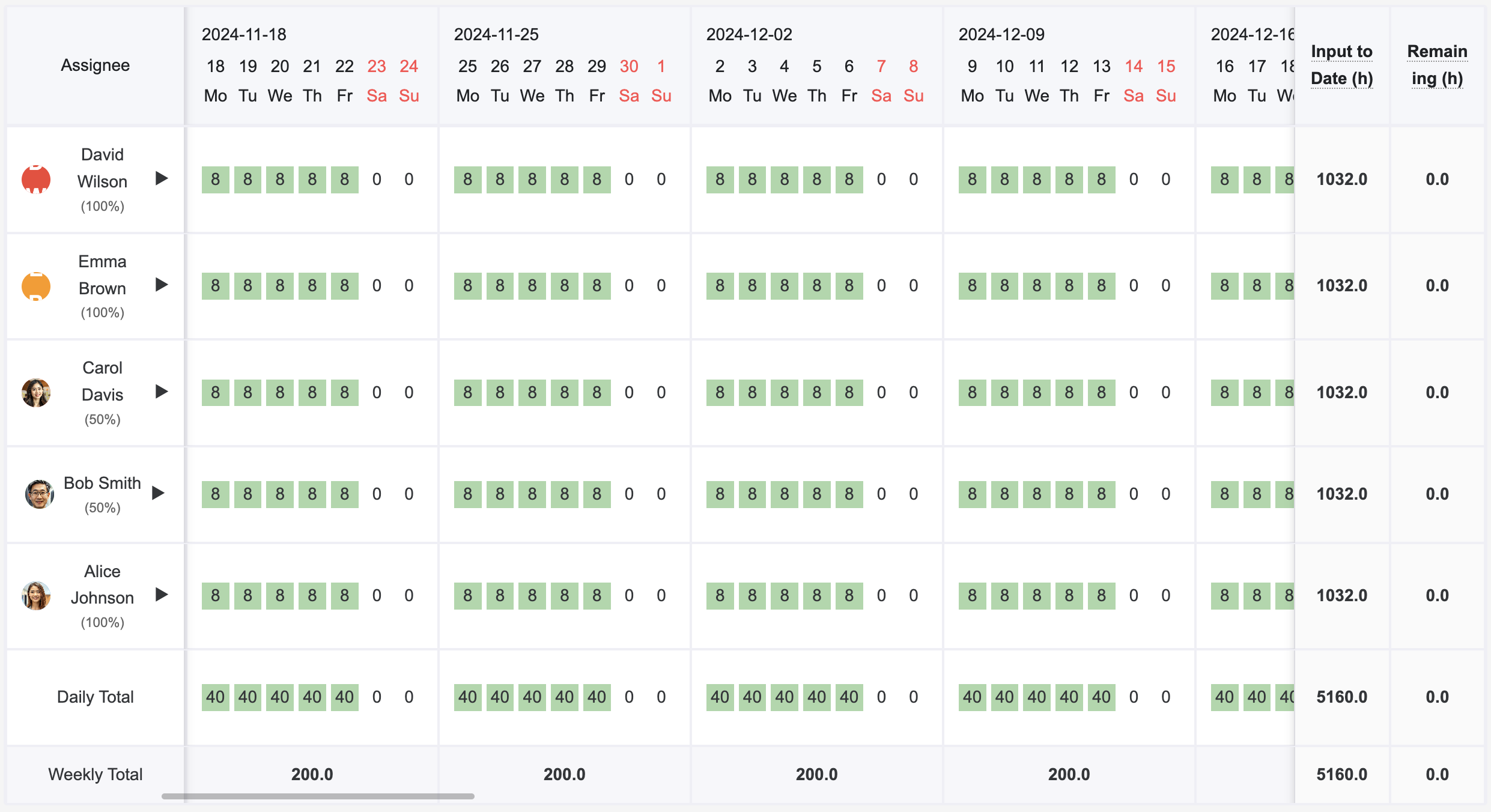
용량 이해하기
용량은 팀원별 사용 가능한 작업 시간을 표시합니다:
- 표준 근무일: 8시간 (설정 변경 가능)
- 주말: 기본적으로 제외됨
- 휴일: 조직별로 설정 가능
- 파트타임 멤버: 일일 맞춤 시간
기능
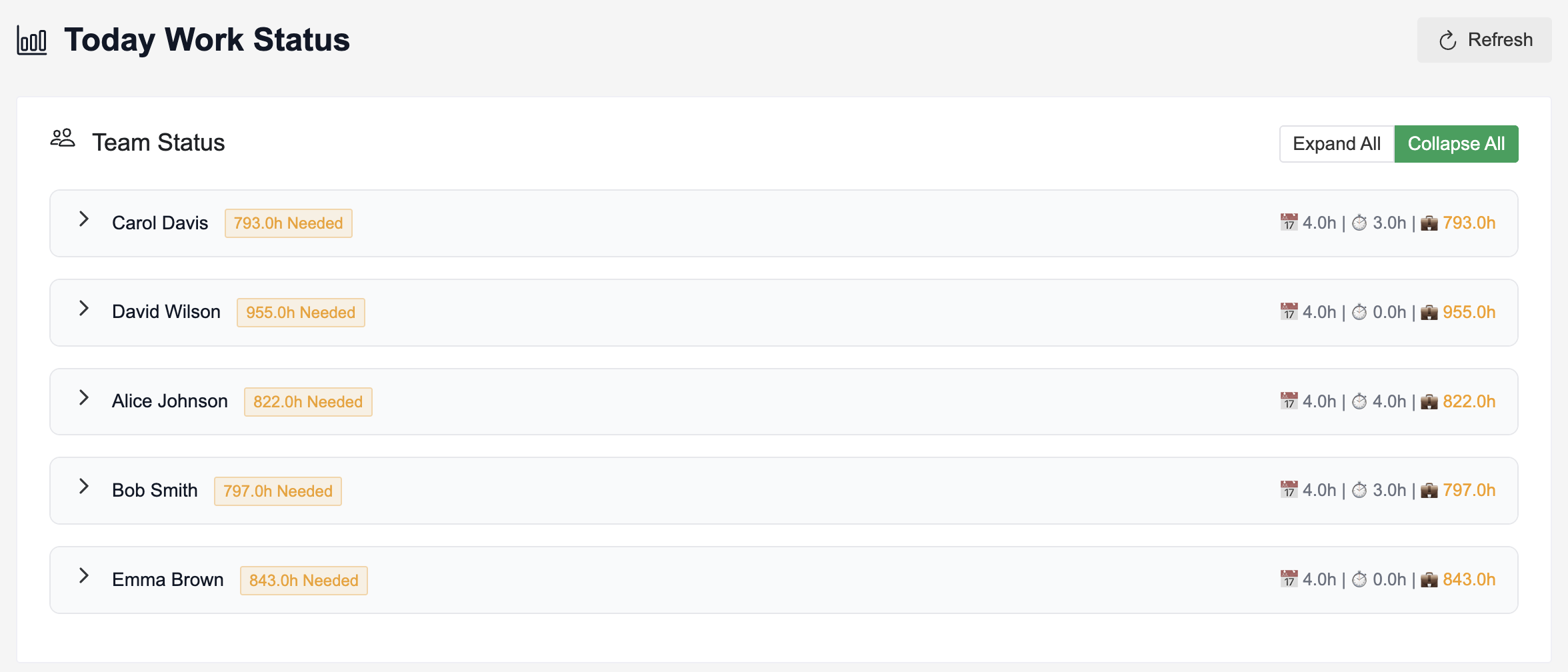
Work Status 대시보드
오늘 팀이 집중하는 작업을 빠르게 확인하세요:
- 멤버별 오늘 예정된 작업과 요약 정보
- 잔여/필요 시간과 실제 소요 시간 비교
- 오늘 안에 소화해야 하는 총 인력 시간 확인
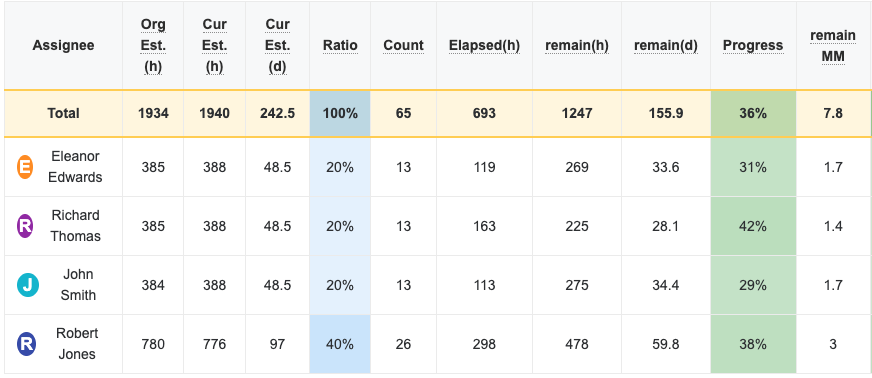
담당자별 통계
프로젝트 통계에서 각 팀원의 업무량과 진행 상황을 한눈에 확인하세요:
- 시간 지표: 최초 예상, 현재 예상, 경과 시간, 남은 시간 및 잔여 MM
- 진행률 및 비율: 프로젝트 전체 대비 개별 진행률 및 업무량 비율
- 태스크 수 및 요약: 멤버별 할당된 태스크 수 및 전체 프로젝트 통계
휴일 설정
- 사이드바에서 캘린더 메뉴를 선택해 조직 캘린더로 이동합니다.
- 연도를 선택하고 "예외일 등록"을 클릭하여 휴일이나 특별 일정을 추가하세요.
- 각 일정이 전체 조직에 적용되는지, 특정 멤버에게만 적용되는지 지정합니다.
- 단일 날짜 또는 구간을 직접 입력하여 회사 정책에 맞춘 일정을 관리할 수 있습니다.
- CSV "가져오기" 및 "내보내기"를 사용하여 항목을 일괄 관리하거나 백업을 보관하세요.
- "외부 서비스에서 휴일 가져오기"를 클릭하여 국경일을 자동으로 불러오세요.
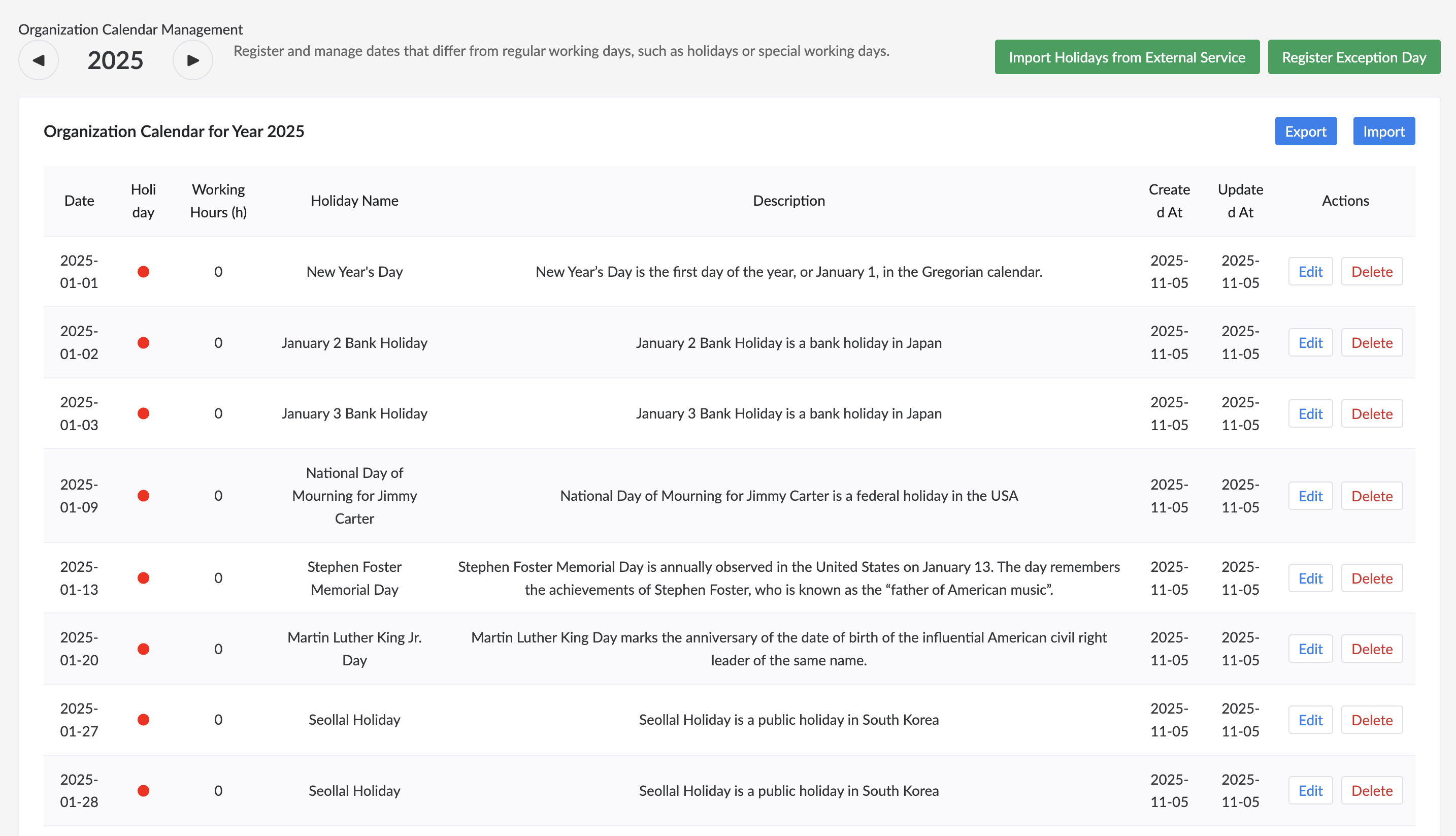
휴일은 용량 계산에서 자동으로 제외됩니다.
워크로드 균형 맞추기
불균형을 발견했을 때:
- 과부하 멤버 식별 (빨간색 표시)
- 여유 용량이 있는 멤버 찾기 (녹색 표시)
- 담당자를 변경하여 작업 재할당
- 실시간으로 업데이트되는 캘린더 확인
팁
- 번아웃 방지를 위해 매주 캘린더 검토
- 예상치 못한 작업을 위해 10-20% 여유 용량 남기기
- 새 프로젝트 일정 계획 시 캘린더 뷰 사용
- 마감일 확정 전 캘린더 확인