
WBS 목록
개요
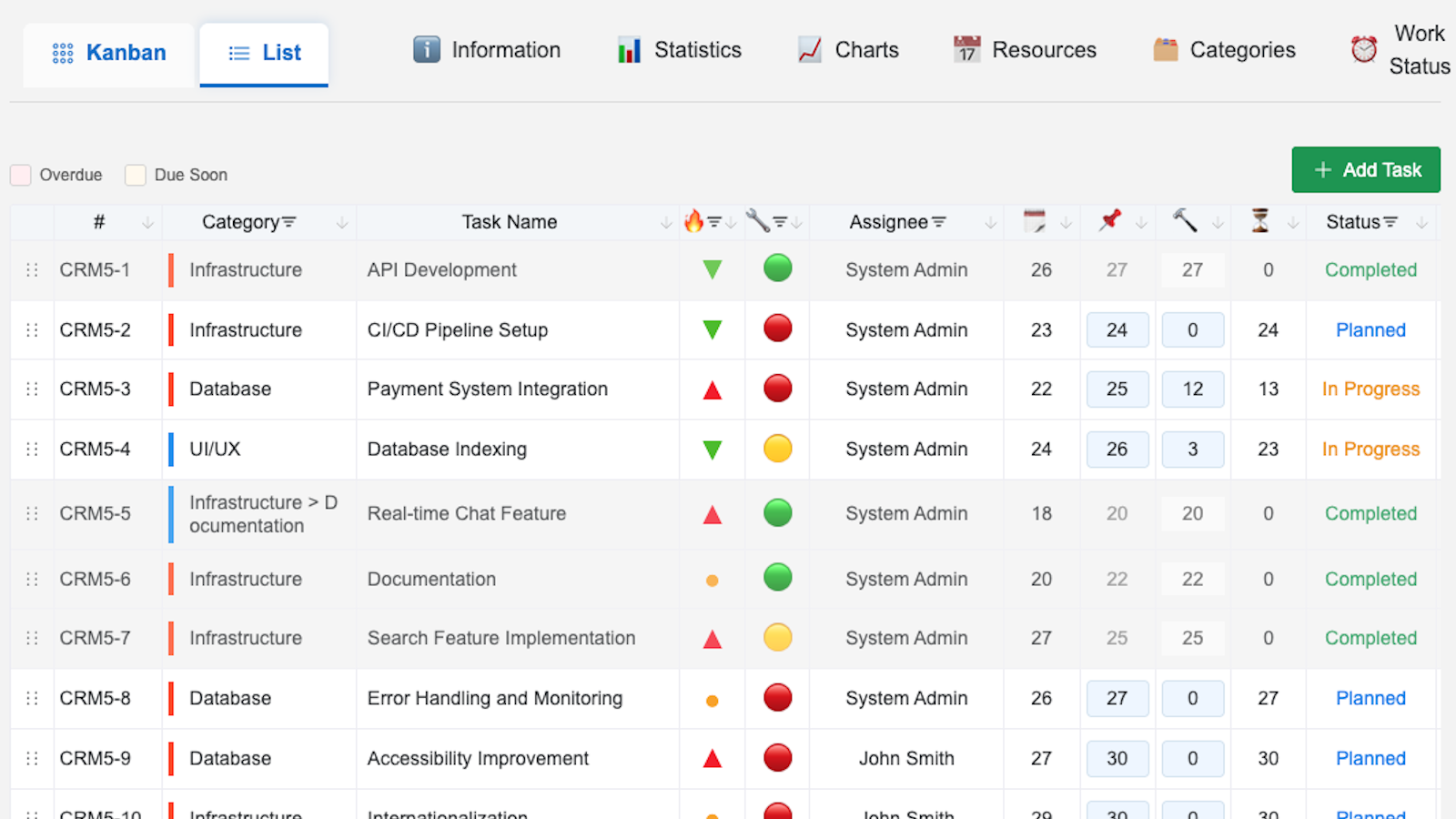
WBS 목록 뷰는 모든 작업을 상세한 테이블 형식으로 표시하여, 한눈에 종합적인 정보를 확인하고 정렬, 필터링, 드래그 앤 드롭 재정렬을 통해 작업을 효율적으로 관리할 수 있습니다.
테이블 구조
WBS 목록의 각 열은 작업에 대한 구체적인 정보를 제공합니다:
- 작업 ID: 고유 식별자 (예: ERP1-1, ERP1-2)
- 카테고리: 계층 구조를 지원하는 작업 분류 (예: "API > Backend")
- 작업 이름: 작업의 이름 또는 설명
- 우선순위: 작업 우선순위를 나타내는 시각적 표시 (P1, P2, P3)
- 담당자: 작업에 배정된 팀 멤버
- 시간 예측: 초기 예상 시간, 현재 예상 시간, 경과 시간, 남은 시간
- 상태: 현재 작업 상태 (계획됨, 진행 중, 완료됨 등)
- 마감일: YYYY-MM-DD 형식의 작업 마감일
작업 관리
작업 추가
WBS 목록에 새 작업을 추가하려면:
- 테이블 오른쪽 상단의 "+ 작업 추가" 버튼을 클릭하세요
- 표시되는 대화상자에 작업 세부 정보 입력
- "저장"을 클릭하여 목록에 작업을 추가하세요
작업 편집
작업은 두 가지 방법으로 편집할 수 있습니다:
- 인라인 편집: 작업명, 예상 시간, 마감일 등의 값을 편집하려면 셀을 직접 클릭하세요
- 편집 대화상자: 작업 행의 연필 아이콘을 클릭하면 모든 작업 속성이 포함된 상세 편집 대화상자가 열립니다
작업 삭제
작업은 프로젝트가 PLANNED 상태일 때만 삭제할 수 있습니다. 프로젝트가 시작되면 작업을 삭제하는 대신 CANCELLED로 표시해야 합니다.
작업 순서 변경
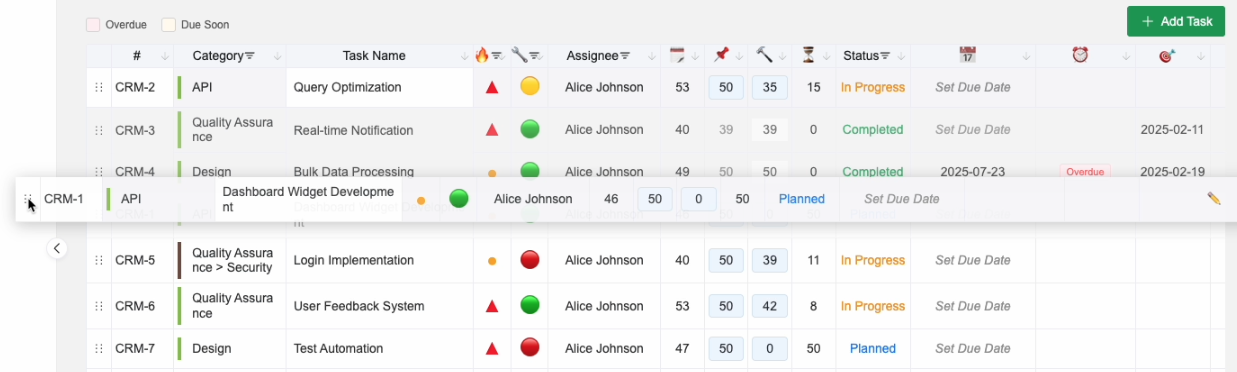
목록 내에서 작업을 드래그하여 순서를 변경할 수 있습니다:
- 작업 행의 왼쪽 가장자리에 마우스를 올려 드래그 핸들(세 개 점 아이콘) 확인
- 드래그 핸들을 클릭하고 길게 누르기
- 작업을 원하는 위치로 드래그한 후 놓기
작업 순서는 자동으로 저장되며 모든 팀원에게 실시간으로 동기화됩니다.
작업 할당
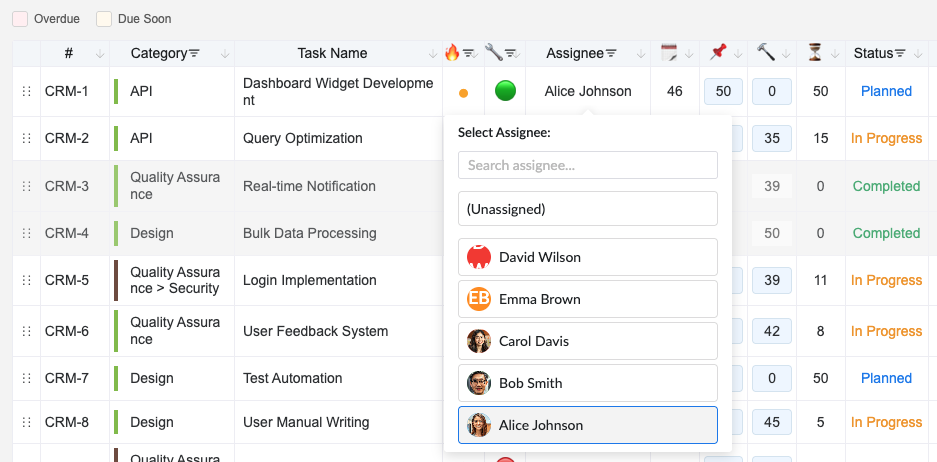
팀원에게 작업을 할당하려면:
- 할당하려는 작업의 "담당자" 셀을 클릭하세요
- 표시되는 드롭다운 메뉴에서 팀원 선택
- 검색 필드에 이름을 입력하여 담당자를 검색할 수도 있습니다
필터링 및 정렬
테이블 상단의 필터 체크박스를 사용하여 특정 작업에 집중할 수 있습니다:
- 기한 초과: 마감일이 지난 작업만 표시합니다
- 마감 임박: 앞으로 며칠 내에 마감되는 작업을 표시합니다
정렬
열 제목을 클릭하면 해당 열을 기준으로 작업을 정렬할 수 있습니다. 다음 기준으로 정렬 가능합니다:
- 우선순위: 우선순위 순서로 정렬 (P1, P2, P3)
- 마감일: 마감일 순서로 정렬
- 작업 이름: 작업 이름의 알파벳순으로 정렬
- 순서: 원래 작업 순서로 정렬 (생성된 순서대로)
시간 관리
WBS 목록은 각 작업에 대한 상세한 시간 추적 기능을 제공합니다:
- 최초 예상 시간 (Org Est): 작업이 생성될 때의 초기 시간 예상치입니다
- 현재 예상 시간 (Cur Est): 작업이 진행됨에 따라 업데이트된 시간 예상치입니다
- 경과 시간: 작업에 실제로 소요된 시간입니다
- 남은 시간: 현재 예상 시간에서 경과 시간을 뺀 값으로 자동 계산됩니다
시간 셀을 클릭하여 테이블에서 직접 시간 예측을 편집할 수 있습니다. 변경 사항은 자동으로 저장됩니다.
효과적인 사용을 위한 팁
- 드래그 앤 드롭을 사용하여 우선순위나 워크플로우 순서로 작업 구성
- "지연됨" 필터를 정기적으로 사용하여 즉각적인 주의가 필요한 작업을 파악하세요
- "마감일"로 정렬하여 마감 기한이 다가오는 작업을 확인하세요
- 정확한 프로젝트 진행 추적을 위해 시간 예측을 최신 상태로 유지