
Git 연동
개요
Plexo는 GitHub 및 Azure DevOps와 같은 Git 호스팅 서비스와 연동되어 커밋 및 풀 리퀘스트를 작업에 자동으로 연결합니다. 커밋 메시지에 작업 ID(예: TASK-123)를 포함하여 코드를 커밋하면, 해당 작업 ID가 작업 상세 화면에 자동으로 표시됩니다.
이 통합 기능은 특정 작업과 관련된 코드 변경 사항을 추적할 수 있도록 지원하여, 어떤 기능이나 버그 수정을 위해 어떤 코드가 작성되었는지 파악하기 쉽게 합니다.
지원되는 공급자
- GitHub - 커밋, 풀 리퀘스트 및 조직 저장소에 대한 완전한 지원
- Azure DevOps - 커밋, 풀 리퀘스트 및 조직 저장소에 대한 완전한 지원
GitHub 연결
GitHub 계정을 Plexo에 연결하려면 다음 단계를 따르세요.:
1단계: 조직 설정으로 이동합니다
- 조직 프로필 페이지로 이동하세요
- "Git 연동" 탭을 클릭하세요
- "GitHub 연결" 버튼을 클릭하세요
2단계: GitHub 계정 선택
GitHub에서 Plexo 인증에 사용할 계정을 선택하도록 요청할 것입니다.:
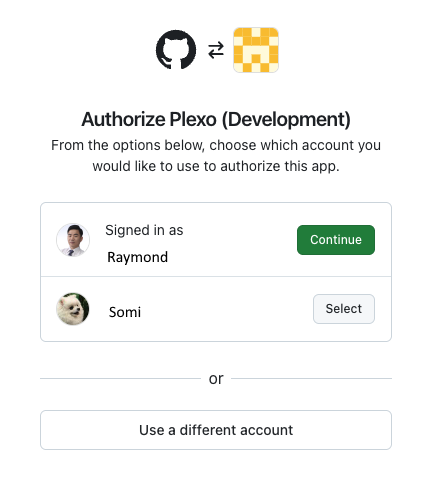
사용하려는 계정 옆에 있는 "계속" 또는 "선택"을 클릭하세요.
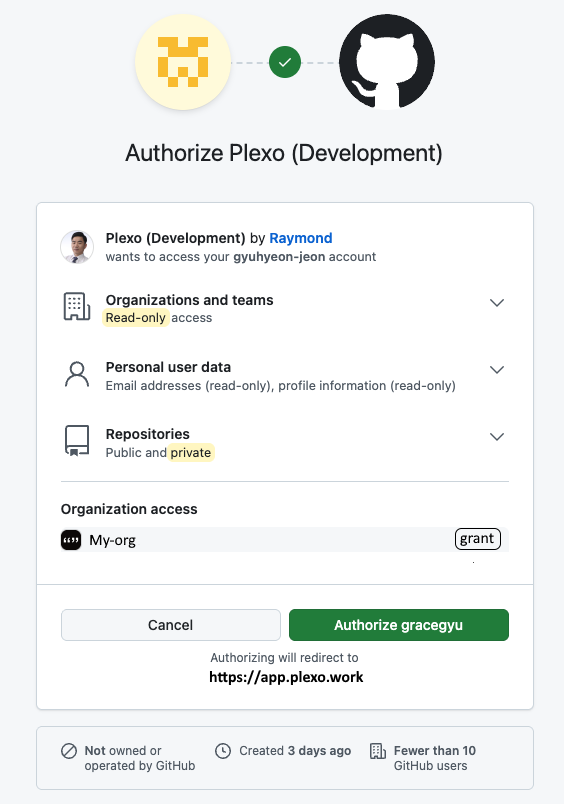
3단계: 조직 액세스 권한 부여
GitHub 조직의 구성원이라면 해당 조직에 대한 접근 권한을 명시적으로 부여해야 합니다. 이는 개인 저장소뿐만 아니라 소속 조직의 저장소도 연결하려는 경우에 중요합니다.
⚠️ 중요
GitHub 조직의 저장소에 접근하려면 "조직 접근" 섹션에서 각 조직 이름 옆에 있는 "허용" 버튼을 클릭해야 합니다. 이 단계를 생략하면 개인 저장소만 사용할 수 있습니다.
- "조직 액세스" 섹션까지 아래로 스크롤하세요.
- 연결하려는 조직을 찾으세요
- 각 단체 옆에 있는 "허가" 버튼을 클릭하세요
- 하단의 "[사용자 이름] 승인"을 클릭하여 인증을 완료하세요.
4단계: 연결 확인
인증이 성공적으로 완료되면 Plexo로 다시 이동됩니다. "Git 연동" 탭에 다음과 같이 표시됩니다.:
- 연결된 GitHub 계정 이름
- 승인된 기관(해당 시)
- 연결된 저장소
- 마지막 동기화 시간
저장소 동기화
GitHub 계정을 연결하면 Plexo가 자동으로 저장소를 동기화합니다. "저장소 동기화" 버튼을 클릭하여 수동으로 저장소를 동기화할 수도 있습니다.
동기화 프로세스는:
- 접근 권한이 있는 모든 저장소(개인 및 조직)를 가져옵니다.
- 각 저장소에 대한 웹훅을 생성하여 커밋 및 풀 리퀘스트 이벤트를 수신합니다.
- Plexo의 저장소 목록을 업데이트하세요
💡 팁
GitHub 계정이나 조직에 새 저장소를 추가한 경우, Plexo에서 사용할 수 있도록 하려면 "저장소 동기화"를 클릭하세요.
커밋을 작업에 연결하기
Plexo에서 커밋을 작업에 자동으로 연결하려면 커밋 메시지에 작업 ID를 포함하세요. 작업 ID 형식은 프로젝트 키에 따라 다릅니다.
작업 ID 형식
작업 ID는 다음 패턴을 따릅니다: PROJECT-KEY-TASK-NUMBER
예:
ERP-123- ERP 프로젝트의 작업 123WEB-45- WEB 프로젝트의 작업 45API-789- API 프로젝트의 작업 789
커밋 메시지 예시
feat: Add user authentication (ERP-123)

Implement login and registration functionality.
fix: Resolve memory leak in data processing (WEB-45)
The issue was caused by not releasing resources properly.ERP-123: Update user profile API endpoint
- Add validation for email format
- Improve error handlingPlexo는 커밋 메시지 내 작업 ID를 자동으로 감지하여 해당 작업과 연결합니다. 연결된 모든 커밋은 작업 상세 드로어의 "커밋" 탭에서 확인할 수 있습니다.
풀 리퀘스트를 작업에 연결하기
풀 리퀘스트는 두 가지 방식으로 작업에 자동으로 연결됩니다:
- PR 제목/설명 - PR 제목이나 설명에 작업 ID(예: "ERP-123: 로그인 버그 수정")가 포함된 경우, 해당 작업과 연결됩니다.
- 관련 커밋 - PR 내의 커밋이 작업에 연결된 경우, PR 또한 해당 작업에 연결됩니다.
연결된 모든 풀 리퀘스트는 작업 상세 정보 드로어의 "풀 리퀘스트" 탭에서 확인할 수 있습니다.
GitHub 연결 해제
GitHub 연동을 해제하려면:
- 조직 설정에서 "Git 연동" 탭으로 이동하세요
- "GitHub 연결 해제" 버튼을 클릭하세요
- 연결 해제 확인
ℹ️ 참고사항
연결을 해제하면 저장소에서 모든 웹훅이 제거되고 Plexo의 GitHub 계정 접근 권한이 취소됩니다. 과거 커밋 및 풀 리퀘스트 데이터는 작업에서 계속 확인할 수 있지만, 새로운 이벤트는 수신되지 않습니다.
문제 해결
저장소를 찾을 수 없습니다.
연결 후 "0개의 저장소"가 표시되면:
- 조직 저장소에 접근하려면 반드시 조직 접근 권한에 대해 "허용"을 클릭했는지 확인하세요.
- 연결하려는 저장소에 접근할 수 있는지 확인하십시오.
- "저장소 동기화"를 클릭하여 저장소 목록을 수동으로 새로 고쳐 보세요.
작업에 표시되지 않는 커밋
커밋이 작업에 연결되지 않는 경우:
- 커밋 메시지에 올바른 작업 ID 형식(예: ERP-123)이 포함되었는지 확인하십시오.
- 해당 ID로 프로젝트에 작업이 존재하는지 확인하십시오
- Plexo에서 저장소가 연결되고 활성화되었는지 확인하십시오.
- 잠시만 기다려 주세요 - 웹훅 이벤트 처리에 최대 1분이 소요될 수 있습니다
조직 저장소가 동기화되지 않음
조직 저장소가 표시되지 않는 경우:
- GitHub 계정을 해제했다가 다시 연결하세요. 인증 과정에서 조직 접근 권한을 부여하기 위해 "허용"을 클릭해야 합니다.
- 해당 조직의 구성원이며 해당 조직의 저장소에 접근 권한이 있는지 확인하십시오.
- 해당 조직이 제3자의 접근을 제한하지 않았는지 확인하십시오.
Connecting Azure DevOps
To connect your Azure DevOps account to Plexo, follow these steps:
1단계: 조직 설정으로 이동합니다
- 조직 프로필 페이지로 이동하세요
- "Git 연동" 탭을 클릭하세요
- Click the "Connect Azure DevOps" button
Step 2: Sign in to Microsoft
You will be redirected to Microsoft Entra ID (Azure Active Directory) to sign in with your Microsoft account. This can be either a personal Microsoft account or an organizational account.
Step 3: Authorize Plexo
After signing in, you will be asked to authorize Plexo to access your Azure DevOps account. Click "Accept" to grant the necessary permissions.
4단계: 연결 확인
인증이 성공적으로 완료되면 Plexo로 다시 이동됩니다. "Git 연동" 탭에 다음과 같이 표시됩니다.:
- Your connected Azure DevOps organization name
- 승인된 기관(해당 시)
- 연결된 저장소
- 마지막 동기화 시간
Syncing Azure DevOps Repositories
After connecting your Azure DevOps account, you can manually sync your repositories by clicking the "Sync Repositories" button.
동기화 프로세스는:
- Fetch all repositories you have access to in your Azure DevOps organization
- 각 저장소에 대한 웹훅을 생성하여 커밋 및 풀 리퀘스트 이벤트를 수신합니다.
- Plexo의 저장소 목록을 업데이트하세요
💡 팁
If you add a new repository to your Azure DevOps organization, click "Sync Repositories" to make it available in Plexo.
Disconnecting Azure DevOps
To disconnect your Azure DevOps integration:
- 조직 설정에서 "Git 연동" 탭으로 이동하세요
- Click the "Disconnect Azure DevOps" button
- 연결 해제 확인
ℹ️ 참고사항
Disconnecting will remove all webhooks from your repositories and revoke Plexo's access to your Azure DevOps account. Historical commit and pull request data will remain visible in tasks, but new events will not be received.