
Ressourcenkalender
Übersicht
Der Ressourcenkalender hilft Ihnen, die Arbeitsbelastung Ihres Teams im Zeitverlauf zu planen und auszugleichen, sodass niemand über- oder unterausgelastet ist.
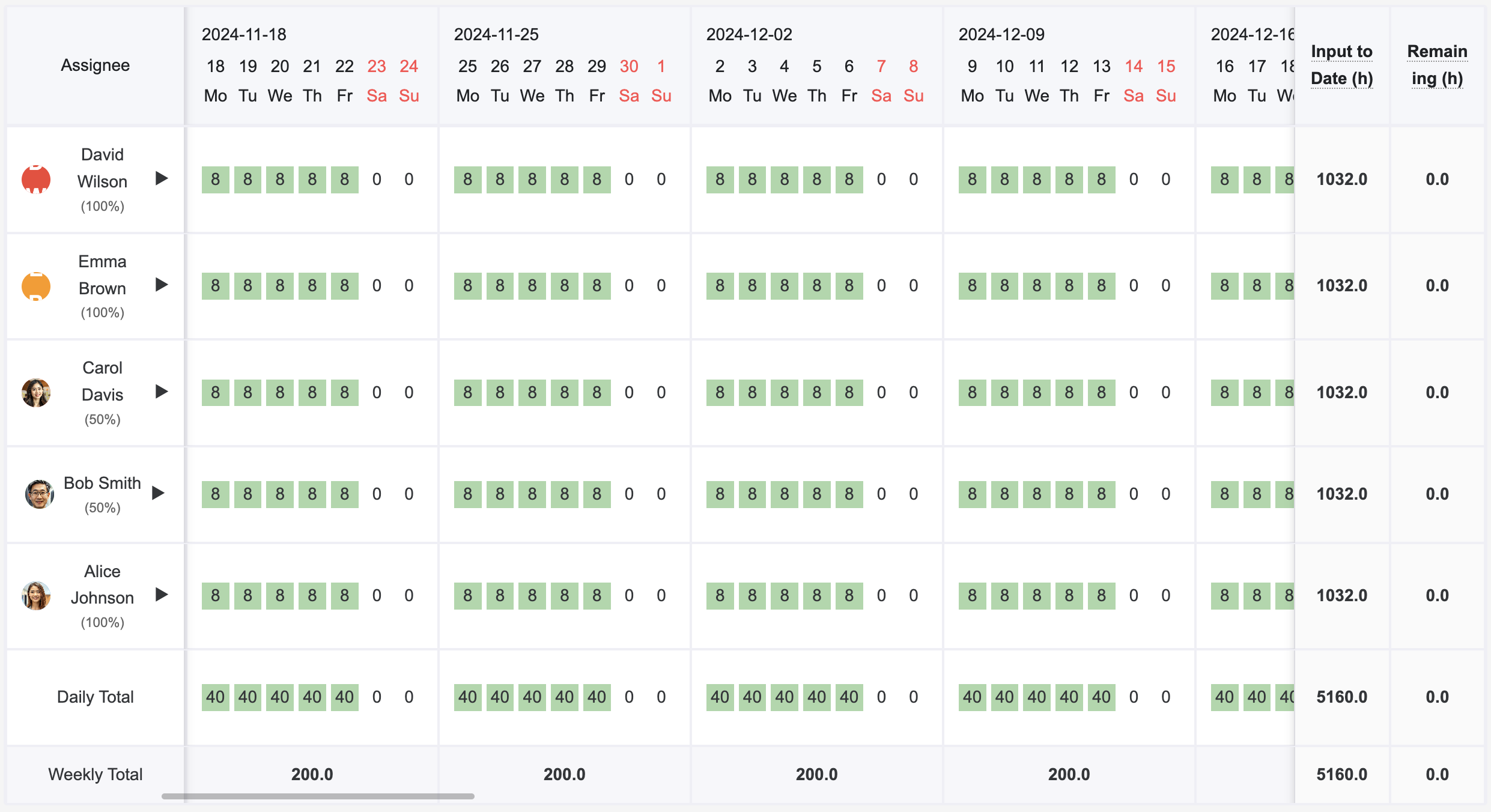
Kapazität verstehen
Kapazität zeigt verfügbare Arbeitsstunden pro Teammitglied:
- Standard-Arbeitstag: 8 Stunden (konfigurierbar)
- Wochenendtage: Standardmäßig ausgeschlossen
- Feiertage: Kann pro Organisation konfiguriert werden
- Teilzeitmitglieder: Individuelle Stunden pro Tag
Funktionen
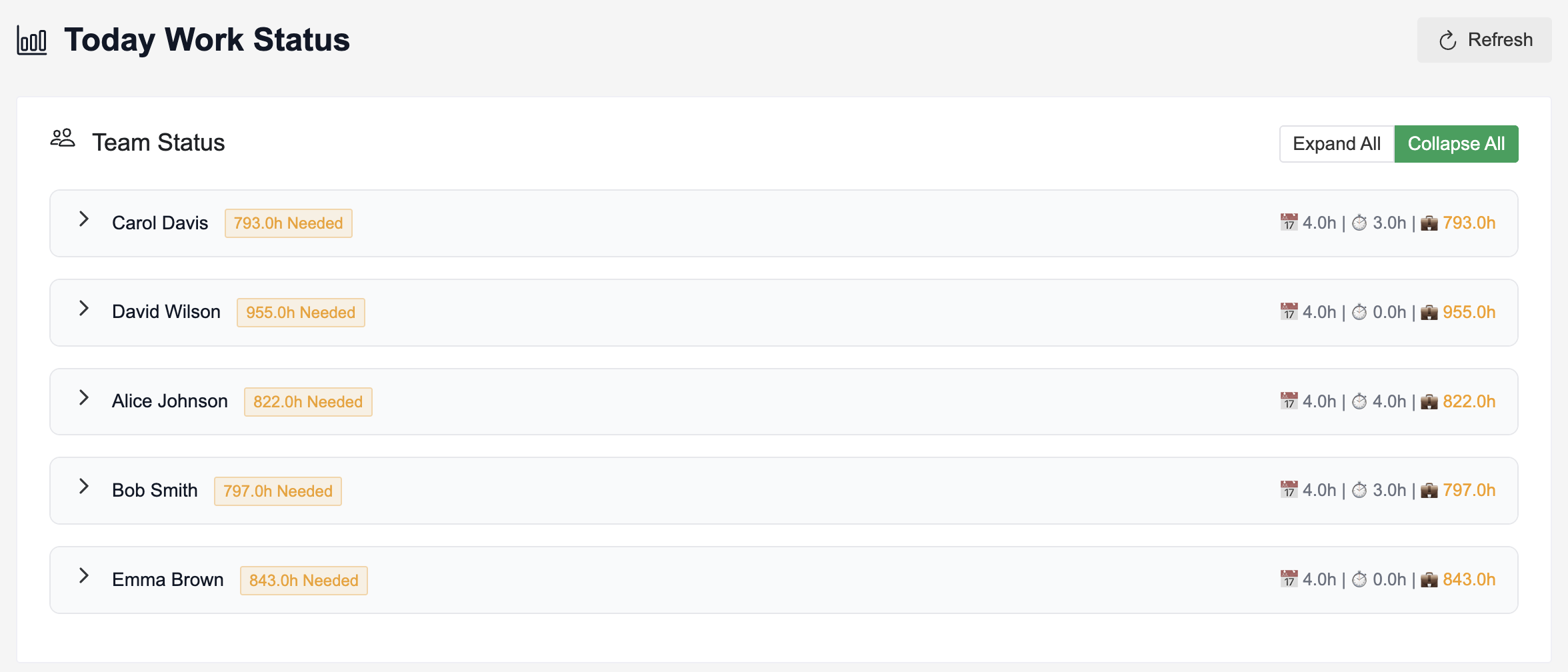
Arbeitsstatusübersicht
Überprüfen Sie schnell, worauf sich das Team heute konzentriert:
- Zusammenfassung der heute zugewiesenen Aufgaben pro Mitglied
- Vergleichen Sie verbleibende, erforderliche und erfasste Stunden
- Erkennen Sie, wie viele weitere Stunden das Team heute benötigt
Statistiken nach Zuständigen
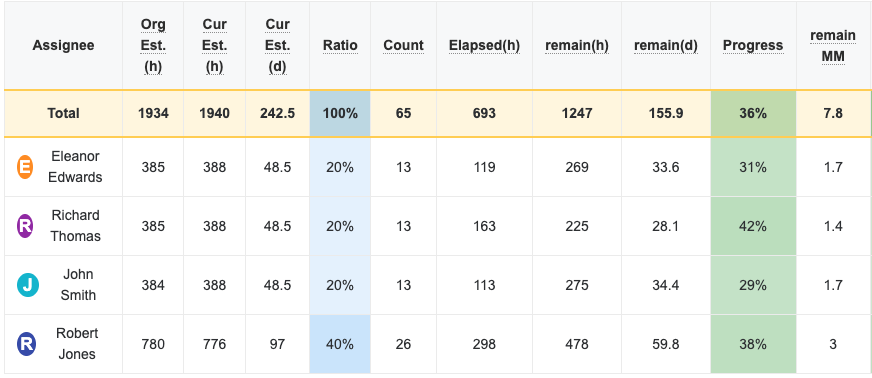
Sehen Sie die Arbeitslast und den Fortschritt jedes Teammitglieds auf einen Blick in der Projektstatistik:
- Zeitmetriken: Ursprüngliche Schätzung, aktuelle Schätzung, verstrichene Zeit, verbleibende Zeit und verbleibende Personenmonate
- Fortschritt und Verhältnis: Individueller Fortschrittsprozentsatz und Arbeitslastanteil im Verhältnis zum Projektgesamten
- Aufgabenanzahl und Zusammenfassung: Anzahl der zugewiesenen Aufgaben pro Mitglied und allgemeine Projektstatistiken
Feiertage konfigurieren
- Öffnen Sie den Kalender über die Seitenleiste, um auf den Organisationskalender zuzugreifen.
- Wählen Sie das Jahr aus und klicken Sie auf „Ausnahmetag registrieren", um Feiertage oder besondere Termine hinzuzufügen.
- Wählen Sie aus, ob jeder Eintrag das gesamte Team oder ausgewählte Mitglieder betrifft.
- Geben Sie einzelne Daten oder Zeiträume manuell ein, um unternehmensspezifische Zeitpläne abzubilden.
- Verwenden Sie CSV-„Import" und „Export", um Einträge in großen Mengen zu verwalten oder Sicherungskopien zu erstellen.
- Klicken Sie auf „Feiertage von externem Dienst importieren", um nationale Feiertage automatisch abzurufen.
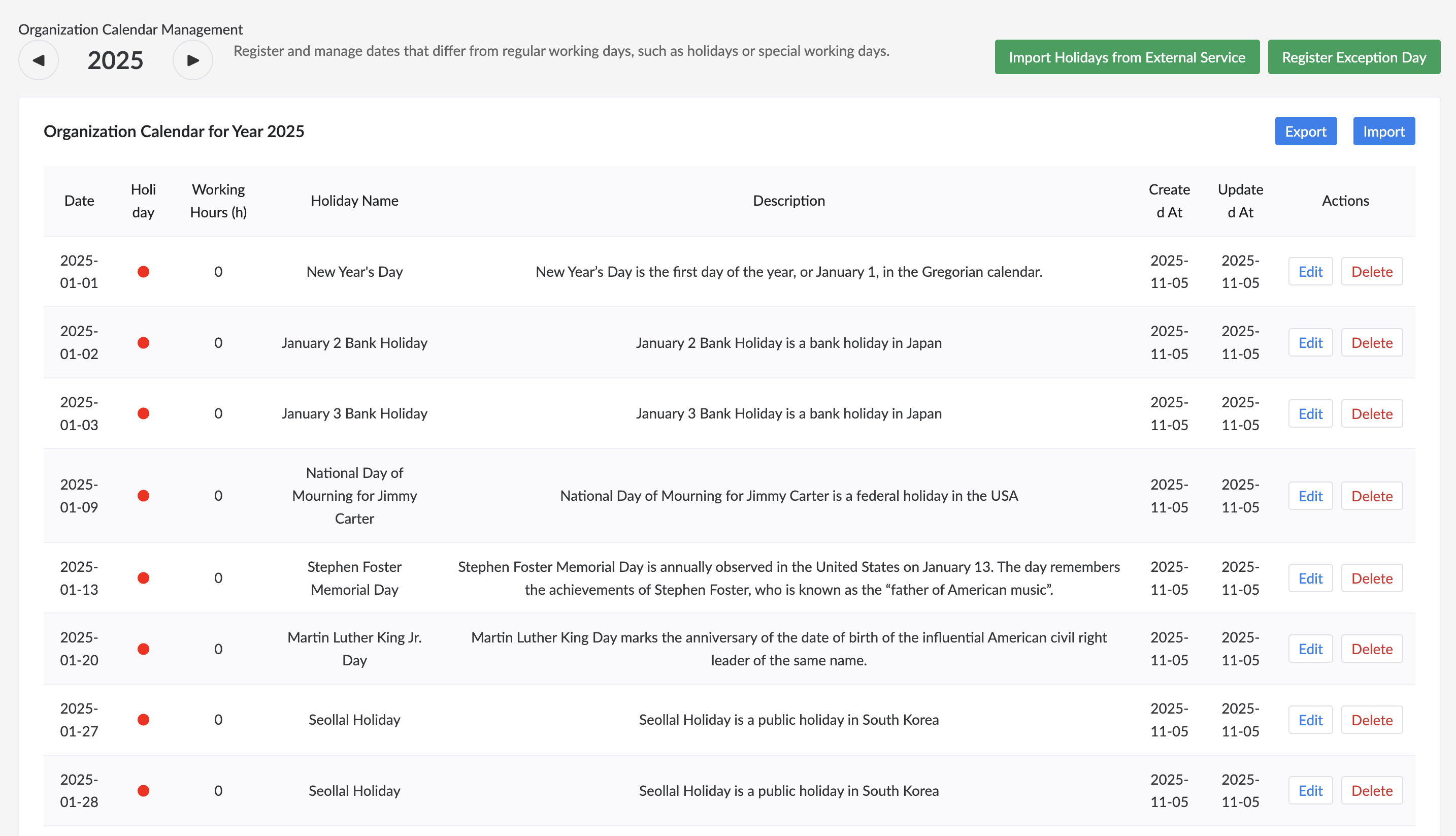
Feiertage werden automatisch von Kapazitätsberechnungen ausgeschlossen.
Arbeitslast ausgleichen
Wenn Sie ein Ungleichgewicht bemerken:
- Identifizieren Sie überlastete Mitglieder (rote Indikatoren)
- Finden Sie Mitglieder mit freien Kapazitäten (grüne Indikatoren)
- Weisen Sie Aufgaben neu zu, indem Sie die Zuständige ändern
- Beobachten Sie die Kalenderaktualisierung in Echtzeit
Tipps
- Überprüfen Sie den Kalender wöchentlich, um Burnout zu vermeiden
- Lassen Sie 10-20% Pufferkapazität für unerwartete Arbeiten
- Verwenden Sie die Kalenderansicht bei der Planung neuer Projektzeitpläne
- Prüfen Sie den Kalender, bevor Sie sich auf Fristen festlegen