
Git-Integration
Übersicht
Plexo lässt sich in Git-Hosting-Dienste wie GitHub und Azure DevOps integrieren, um Commits und Pull-Anfragen automatisch mit Ihren Aufgaben zu verknüpfen. Wenn Sie Code mit Aufgaben-IDs (z. B. TASK-123) in Ihren Commit-Meldungen committen, werden diese automatisch im Aufgaben-Detailbildschirm angezeigt.
Diese Integration hilft Ihnen dabei, Codeänderungen im Zusammenhang mit bestimmten Aufgaben zu verfolgen, sodass Sie leichter nachvollziehen können, welcher Code für welche Funktion oder Fehlerbehebung geschrieben wurde.
Unterstützte Anbieter
- GitHub - Volle Unterstützung für Commits, Pull-Anfragen und Organisations-Repositorys
- Azure DevOps - Volle Unterstützung für Commits, Pull-Anfragen und Organisations-Repositorys
GitHub verbinden
Um Ihr GitHub-Konto mit Plexo zu verbinden, führen Sie die folgenden Schritte aus:
Schritt 1: Navigieren Sie zu den Organisationseinstellungen.
- Gehen Sie zu Ihrer Organisationsprofilseite.
- Klicken Sie auf die Registerkarte „Git-Integration“.
- Klicken Sie auf die Schaltfläche „GitHub verbinden“.
Schritt 2: Wählen Sie Ihr GitHub-Konto aus
GitHub wird Sie bitten, das Konto auszuwählen, das Sie zur Autorisierung von Plexo verwenden möchten.:
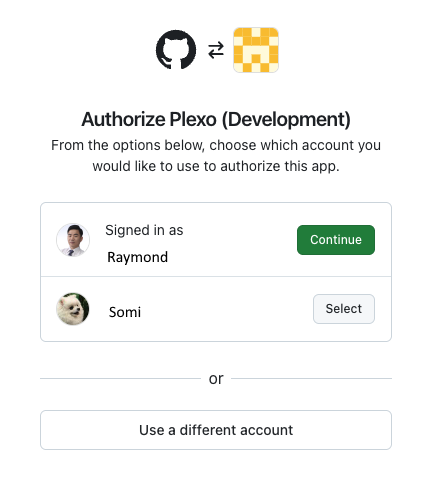
Klicken Sie neben dem Konto, das Sie verwenden möchten, auf „Weiter“ oder „Auswählen“.
Schritt 3: Zugriff für Organisation gewähren
Wenn Sie Mitglied einer GitHub-Organisation sind, müssen Sie diesen Organisationen ausdrücklich Zugriff gewähren. Dies ist wichtig, wenn Sie Repositorys Ihrer Organisation und nicht nur Ihre persönlichen Repositorys verbinden möchten.
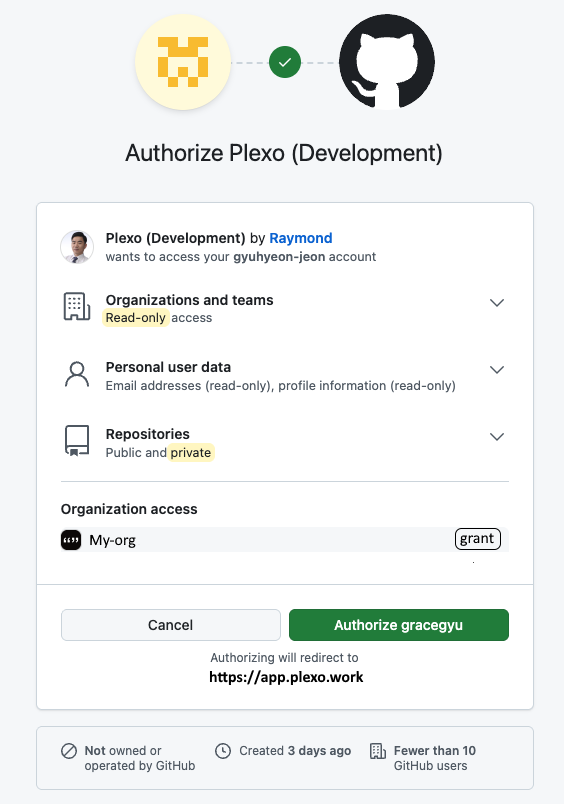
⚠️ Wichtig
Um auf Repositorys Ihrer GitHub-Organisationen zugreifen zu können, müssen Sie im Abschnitt „Organisationszugriff“ neben jedem Organisationsnamen auf die Schaltfläche „Gewähren“ klicken. Wenn Sie diesen Schritt überspringen, stehen Ihnen nur Ihre persönlichen Repositorys zur Verfügung.
- Scrollen Sie nach unten zum Abschnitt „Zugriff für Organisationen“.
- Finden Sie die Organisation(en), mit der/denen Sie sich verbinden möchten.
- Klicken Sie neben jeder Organisation auf die Schaltfläche „Gewähren“.
- Klicken Sie unten auf „[Ihr Benutzername] autorisieren“, um die Autorisierung abzuschließen.
Schritt 4: Verbindung überprüfen
Nach erfolgreicher Autorisierung werden Sie zurück zu Plexo weitergeleitet. Die Registerkarte „Git-Integration“ wird angezeigt.:
- Der Name Ihres verbundenen GitHub-Kontos
- Zugelassene Organisationen (falls vorhanden)
- Verbundene Repositorien
- Letzte Synchronisierungszeit
Repositorys synchronisieren
Nachdem Sie Ihr GitHub-Konto verbunden haben, synchronisiert Plexo Ihre Repositorys automatisch. Sie können Repositorys auch manuell synchronisieren, indem Sie auf die Schaltfläche „Repositorys synchronisieren“ klicken.
Der Synchronisierungsvorgang wird:
- Alle Repositorys abrufen, auf die Sie Zugriff haben (persönliche und organisatorische)
- Erstellen Sie Webhooks für jedes Repository, um Commit- und Pull-Request-Ereignisse zu empfangen.
- Update verfügbar
💡 Tipp
Wenn Sie Ihrem GitHub-Konto oder Ihrer Organisation ein neues Repository hinzufügen, klicken Sie auf „Repositorys synchronisieren“, um es in Plexo verfügbar zu machen.
Commits mit Aufgaben verknüpfen
Um Ihre Commits automatisch mit Aufgaben in Plexo zu verknüpfen, fügen Sie die Aufgaben-ID in Ihre Commit-Nachricht ein. Das Format der Aufgaben-ID hängt von Ihrem Projektschlüssel ab.
Aufgaben-ID-Format
Aufgaben-IDs folgen dem Muster: PROJECT-KEY-TASK-NUMBER
Beispiele:
ERP-123- Aufgabe 123 im ERP-ProjektWEB-45- Aufgabe 45 im WEB-ProjektAPI-789- Aufgabe 789 im API-Projekt
Beispiele für Commit-Meldungen
feat: Add user authentication (ERP-123)

Implement login and registration functionality.
fix: Resolve memory leak in data processing (WEB-45)
The issue was caused by not releasing resources properly.ERP-123: Update user profile API endpoint
- Add validation for email format
- Improve error handlingPlexo erkennt automatisch Aufgaben-IDs in Commit-Meldungen und verknüpft sie mit den entsprechenden Aufgaben. Sie können alle verknüpften Commits im Aufgaben-Detailfenster unter der Registerkarte „Commits” anzeigen.
Pull-Anfragen mit Aufgaben verknüpfen
Pull-Anfragen werden auf zwei Arten automatisch mit Aufgaben verknüpft:
- PR-Titel/Beschreibung - Wenn der PR-Titel oder die Beschreibung eine Aufgaben-ID enthält (z. B. „ERP-123: Login-Fehler beheben“), wird diese mit der entsprechenden Aufgabe verknüpft.
- Zugehörige Commits - Wenn ein Commit innerhalb des PR mit einer Aufgabe verknüpft ist, wird der PR ebenfalls mit dieser Aufgabe verknüpft.
Sie können alle verknüpften Pull-Anfragen im Aufgaben-Detailfenster unter der Registerkarte „Pull-Anfragen” anzeigen.
GitHub trennen
So trennen Sie Ihre GitHub-Integration:
- Gehen Sie in Ihren Organisationseinstellungen zur Registerkarte „Git-Integration“.
- Klicken Sie auf die Schaltfläche „GitHub trennen“.
- Bestätigen Sie die Trennung
ℹ️ Hinweis
Durch das Trennen der Verbindung werden alle Webhooks aus Ihren Repositorys entfernt und der Zugriff von Plexo auf Ihr GitHub-Konto widerrufen. Historische Commit- und Pull-Request-Daten bleiben in den Aufgaben sichtbar, neue Ereignisse werden jedoch nicht mehr empfangen.
Fehlerbehebung
Keine Repositorys gefunden
Wenn nach dem Verbinden „0 Repositorys“ angezeigt wird:
- Stellen Sie sicher, dass Sie auf „Gewähren“ geklickt haben, um Zugriff auf die Repositorys der Organisation zu erhalten.
- Überprüfen Sie, ob Sie Zugriff auf die Repositorys haben, mit denen Sie sich verbinden möchten.
- Klicken Sie auf „Repositorys synchronisieren“, um die Repository-Liste manuell zu aktualisieren.
Commits, die nicht in Aufgaben erscheinen
Wenn Commits nicht mit Aufgaben verknüpft werden:
- Überprüfen Sie, ob Ihre Commit-Nachricht das richtige Aufgaben-ID-Format enthält (z. B. ERP-123).
- Überprüfen Sie, ob die Aufgabe mit dieser ID im Projekt vorhanden ist.
- Stellen Sie sicher, dass das Repository in Plexo verbunden und aktiv ist.
- Bitte warten Sie einen Moment – die Verarbeitung von Webhook-Ereignissen kann eine Minute dauern.
Organisations-Repositorys werden nicht synchronisiert
Wenn Organisations-Repositorys nicht angezeigt werden:
- Trennen Sie die Verbindung zu Ihrem GitHub-Konto und stellen Sie eine neue Verbindung her. Achten Sie dabei darauf, während des Autorisierungsprozesses auf „Gewähren“ zu klicken, um den Zugriff für die Organisation zu ermöglichen.
- Vergewissern Sie sich, dass Sie Mitglied der Organisation sind und Zugriff auf deren Repositorys haben.
- Überprüfen Sie, ob die Organisation den Zugriff durch Dritte nicht eingeschränkt hat.
Connecting Azure DevOps
To connect your Azure DevOps account to Plexo, follow these steps:
Schritt 1: Navigieren Sie zu den Organisationseinstellungen.
- Gehen Sie zu Ihrer Organisationsprofilseite.
- Klicken Sie auf die Registerkarte „Git-Integration“.
- Click the "Connect Azure DevOps" button
Step 2: Sign in to Microsoft
You will be redirected to Microsoft Entra ID (Azure Active Directory) to sign in with your Microsoft account. This can be either a personal Microsoft account or an organizational account.
Step 3: Authorize Plexo
After signing in, you will be asked to authorize Plexo to access your Azure DevOps account. Click "Accept" to grant the necessary permissions.
Schritt 4: Verbindung überprüfen
Nach erfolgreicher Autorisierung werden Sie zurück zu Plexo weitergeleitet. Die Registerkarte „Git-Integration“ wird angezeigt.:
- Your connected Azure DevOps organization name
- Zugelassene Organisationen (falls vorhanden)
- Verbundene Repositorien
- Letzte Synchronisierungszeit
Syncing Azure DevOps Repositories
After connecting your Azure DevOps account, you can manually sync your repositories by clicking the "Sync Repositories" button.
Der Synchronisierungsvorgang wird:
- Fetch all repositories you have access to in your Azure DevOps organization
- Erstellen Sie Webhooks für jedes Repository, um Commit- und Pull-Request-Ereignisse zu empfangen.
- Update verfügbar
💡 Tipp
If you add a new repository to your Azure DevOps organization, click "Sync Repositories" to make it available in Plexo.
Disconnecting Azure DevOps
To disconnect your Azure DevOps integration:
- Gehen Sie in Ihren Organisationseinstellungen zur Registerkarte „Git-Integration“.
- Click the "Disconnect Azure DevOps" button
- Bestätigen Sie die Trennung
ℹ️ Hinweis
Disconnecting will remove all webhooks from your repositories and revoke Plexo's access to your Azure DevOps account. Historical commit and pull request data will remain visible in tasks, but new events will not be received.