
Erste Schritte
1. Registrieren
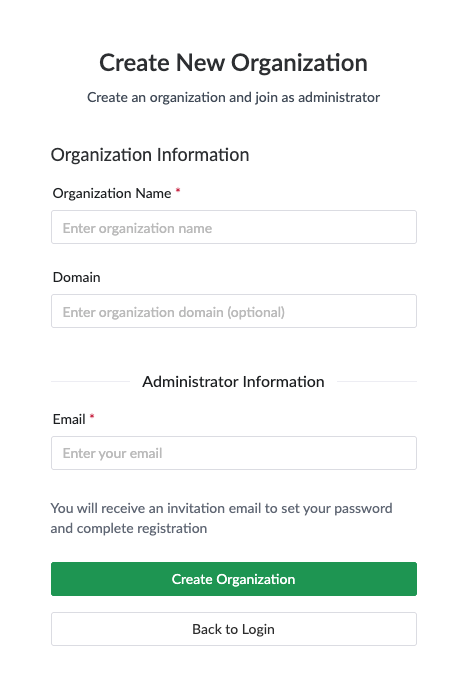
Die Registrierung ist einfach: nur Ihr Organisationsname und Ihre E-Mail-Adresse sind erforderlich. Sie werden Ihr Passwort später über die Einladungs-E-Mail festlegen:
- Besuchen Sie app.plexo.work/register
- Geben Sie Ihren Organisationsnamen und Ihre E-Mail-Adresse ein
- Klicken Sie auf "Organisation erstellen" oder "Konto erstellen"
- Öffnen Sie die Einladungs-E-Mail, um Ihr Passwort festzulegen (danach kann der Administrator Teammitglieder einladen)
Tipp: Verwenden Sie Ihre geschäftliche E-Mail-Adresse, damit Teammitglieder Ihre Organisation leichter finden und beitreten können.
2. Erstellen Sie Ihr erstes Projekt
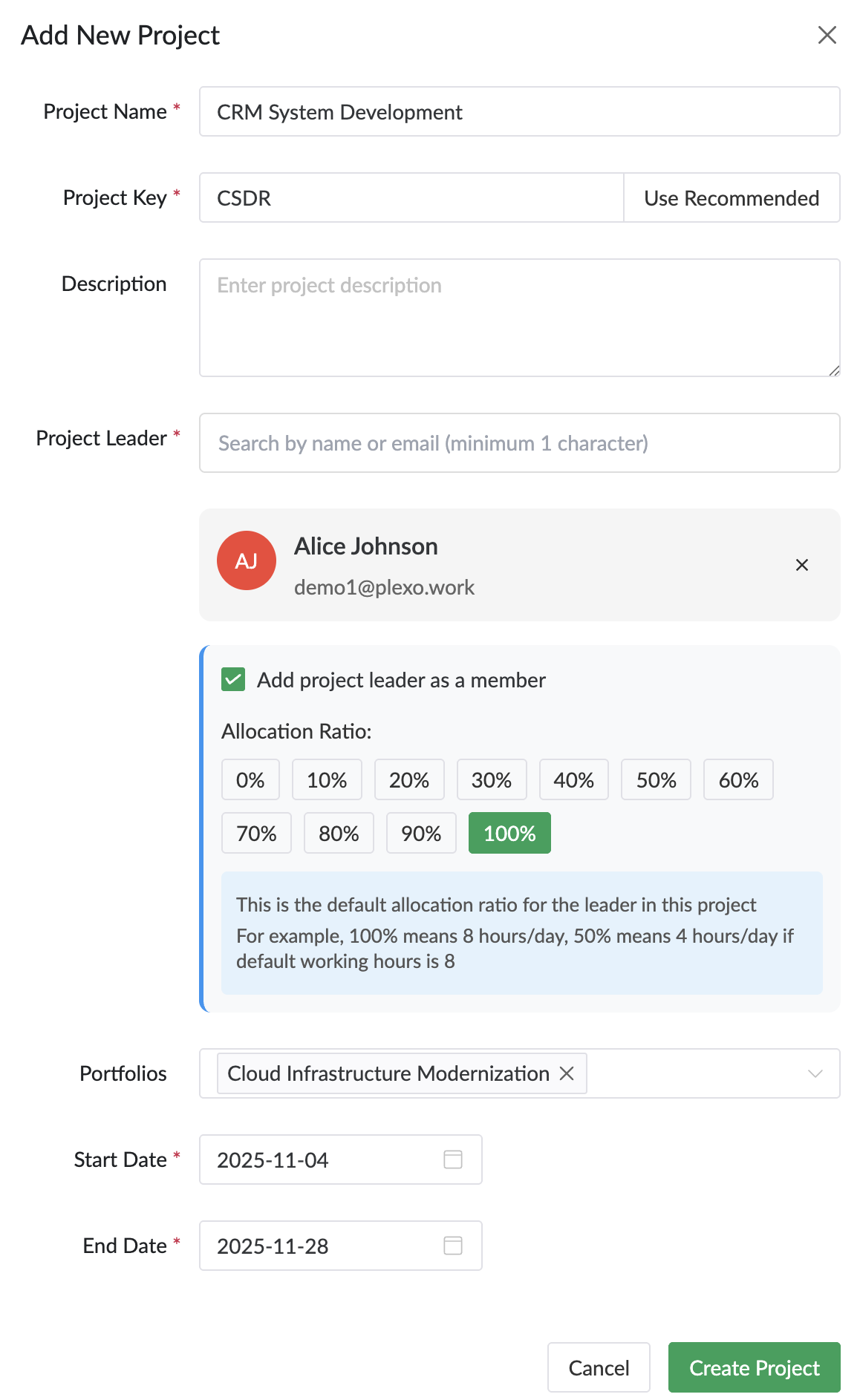
Nach der Anmeldung gelangen Sie zum Dashboard. Lassen Sie uns Ihr erstes Projekt erstellen:
- Klicken Sie auf die Schaltfläche "Neues Projekt"
- Projektdetails eingeben:
- Name: z.B. „Website-Redesign"
- Startdatum: Wann das Projekt beginnt
- Ziel-Enddatum: Ihre Deadline
- Beschreibung: Kurze Projektzusammenfassung (optional)
- Klicken Sie auf „Projekt erstellen"
3. Aufgaben hinzufügen
Es gibt drei Möglichkeiten, Aufgaben zu Ihrem Projekt hinzuzufügen:
Methode 1: Manuelle Eingabe (Schnellstart)
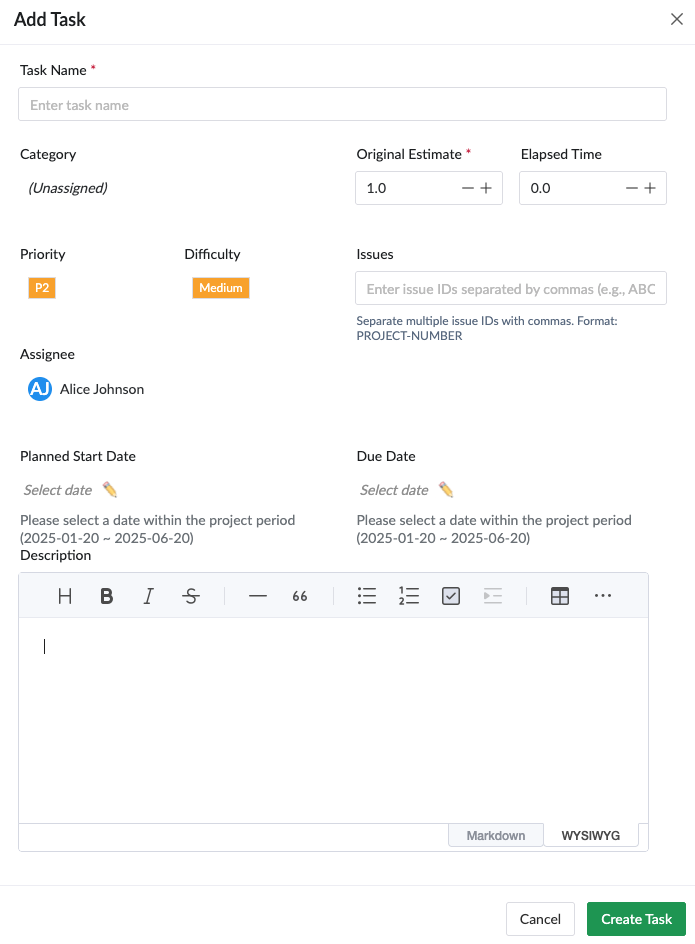
- Klicken Sie in der Kanban-Board-Ansicht auf „+ Aufgabe hinzufügen"
- Aufgabeninformationen eingeben:
- Aufgabenname: Klarer, handlungsorientierter Titel
- Geschätzte Stunden: Wie lange wird dies dauern?
- Zuständige: Wer wird dies erledigen?
- Priorität: P1 (Hoch), P2 (Mittel), P3 (Niedrig)
- Kategorie: Verwandte Aufgaben gruppieren
- Klicken Sie auf "Speichern"
Methode 2: Aus Excel/CSV importieren (Professional/Enterprise)
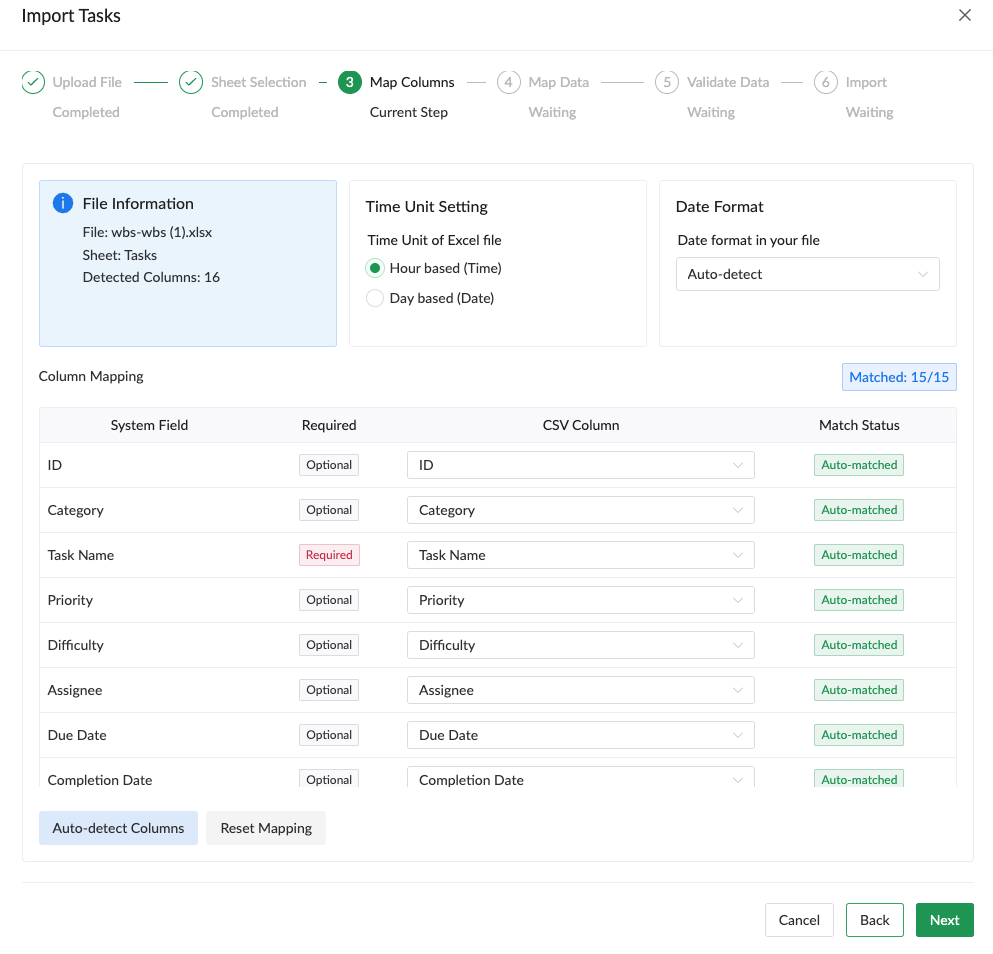
- Klicken Sie auf die Schaltfläche „Importieren" in der Symbolleiste
- Wählen Sie Ihre Excel (.xlsx) oder CSV-Datei aus
- Ordnen Sie die Spalten den Plexo-Feldern zu:
- Aufgabenname → Spalte „Name"
- Geschätzte Stunden → Stunden-Spalte
- Zuständige → Spalte „Zuständige"
- Vorschau anzeigen und Import bestätigen
Methode 3: Eine Vorlage verwenden (Demnächst verfügbar)
Beginnen Sie mit vorgefertigten Vorlagen für gängige Projekttypen.
4. Mit Kategorien organisieren
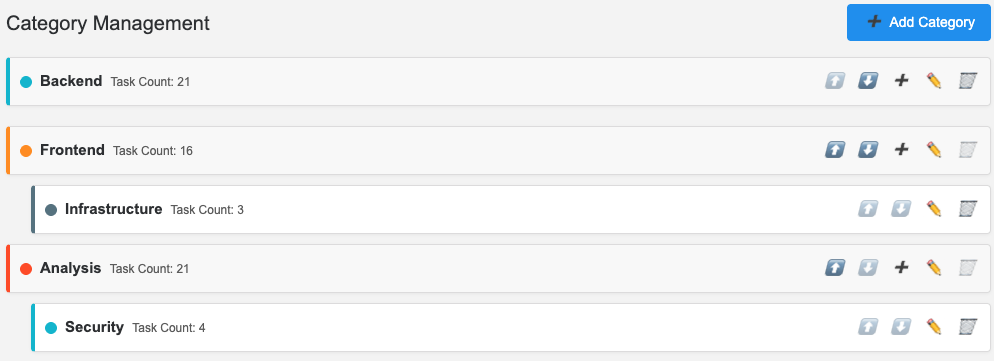
Kategorien helfen Ihnen, große Projekte logisch zu strukturieren:
- Klicken Sie auf "Kategorien verwalten" im Projektmenü
- Erstellen Sie Hauptkategorien (z.B. "Design", "Entwicklung", "Testing")
- Erstellen Sie optional Unterkategorien (z.B. "Testing" > "Unit Tests")
- Weisen Sie Aufgaben Kategorien zu, indem Sie aus dem Dropdown-Menü auswählen
Beispielstruktur:
Website-Neugestaltung
├─ Design (12 Aufgaben)
│   ├─ UI-Design (7 Aufgaben)
│   └─ UX-Forschung (5 Aufgaben)
├─ Entwicklung (25 Aufgaben)
│   ├─ Frontend (15 Aufgaben)
│   └─ Backend (10 Aufgaben)
└─ Testing (8 Aufgaben)
5. Teammitglieder einladen
Zusammenarbeit funktioniert besser gemeinsam:
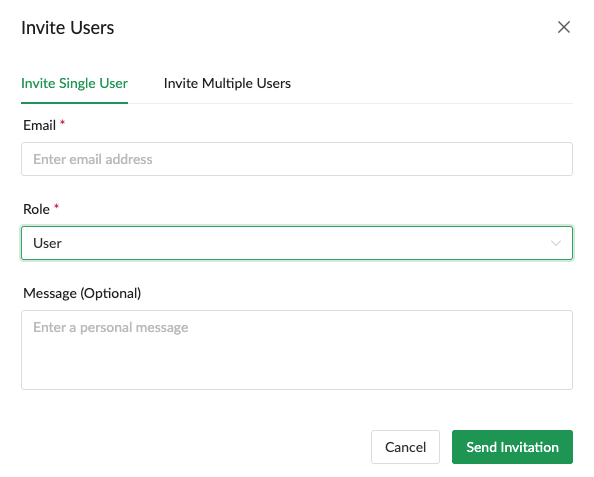
- Gehen Sie zu „Einstellungen" > „Teammitglieder"
- Klicken Sie auf „Mitglied einladen"
- Geben Sie die E-Mail-Adresse ein
- Wählen Sie die Rolle aus:
- Projektmitglied: Kann Aufgaben ansehen und bearbeiten
- Projektleiter: Vollständiger Zugriff auf die Projektverwaltung
- Organisationsadministrator: Verwalten Sie alle Projekte und Einstellungen
- Klicken Sie auf „Einladung senden"
Hinweis: Der kostenlose Plan ist begrenzt auf 3 Teammitglieder. Upgraden Sie auf Professional für unbegrenzte Mitglieder.
6. Beginnen Sie mit der Fortschrittsverfolgung
Aktualisieren Sie während der Arbeit die Aufgabenstatus, um alle auf dem Laufenden zu halten:
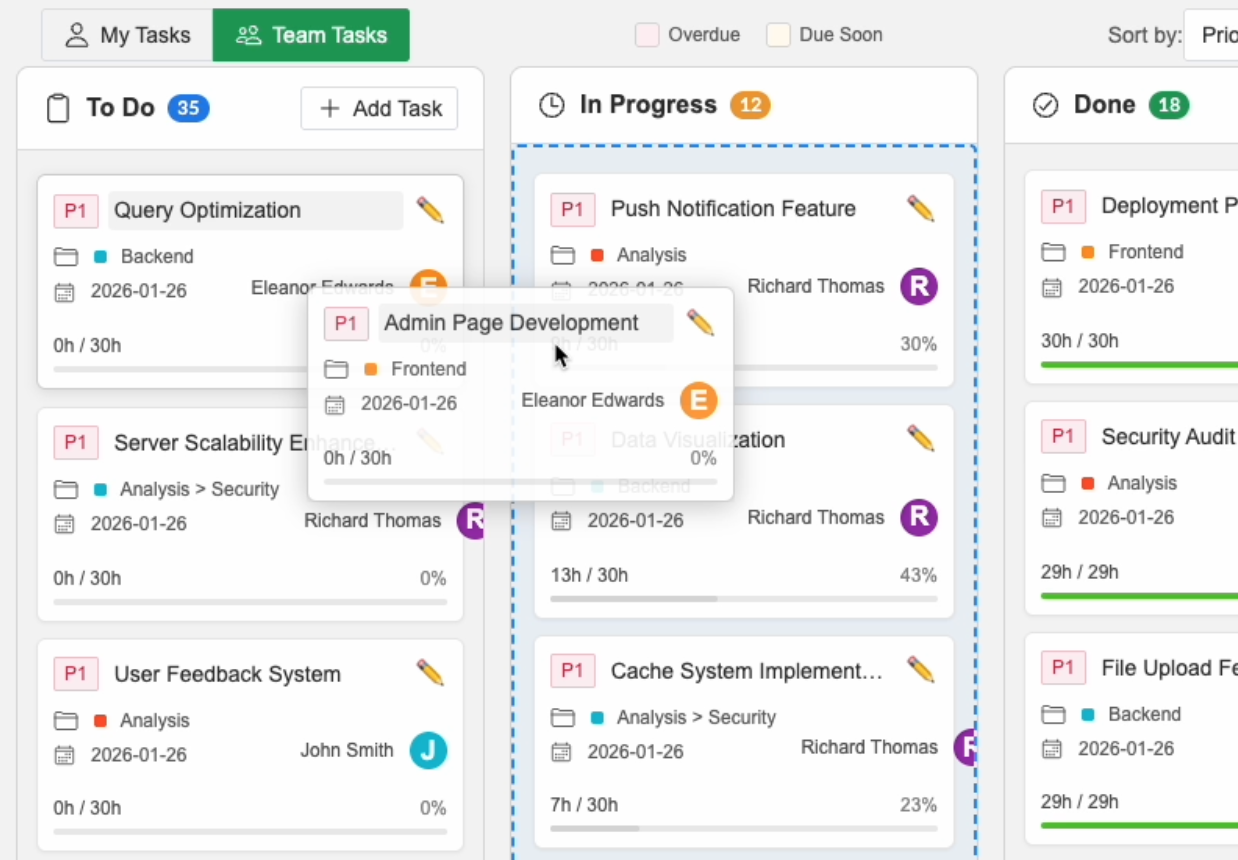
Verwendung des Kanban Boards:
- Ziehen Sie Aufgaben zwischen den Spalten, während sie fortschreiten:
- Zu erledigen → In Bearbeitung → Erledigt
- Aktualisieren Sie die tatsächlich aufgewendeten Stunden (klicken Sie auf die Aufgabe zum Bearbeiten)
- Fügen Sie Kommentare und Aktualisierungen hinzu
Fortschritt anzeigen:
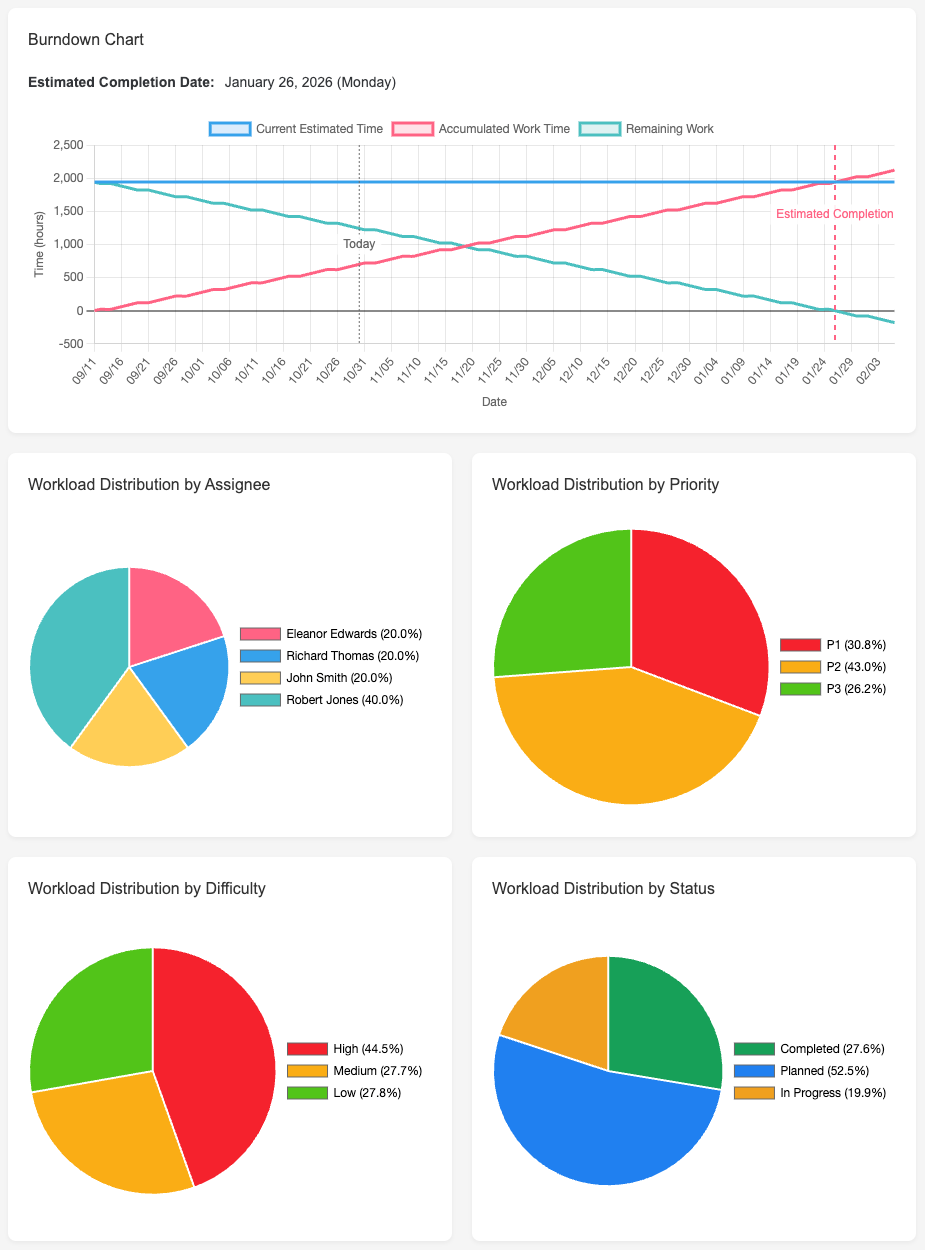
- Statistik-Dashboard: Sehen Sie die allgemeine Projektgesundheit
- Burndown Chart: Verfolgen Sie die Geschwindigkeit und prognostizieren Sie den Abschluss
- Ressourcenkalender: Überwachen Sie die Arbeitsbelastung des Teams
- Gantt-Diagramm: Visualisieren Sie Zeitplan und Abhängigkeiten
7. Überwachen und Anpassen
Nutzen Sie Plexos Analysen, um auf Kurs zu bleiben:
Tägliche Überprüfungen:
- Überprüfen Sie Aufgaben "In Bearbeitung"
- Prüfen Sie auf überlastete Teammitglieder
- Passen Sie Prioritäten nach Bedarf an
Wöchentliche Überprüfungen:
- Analysieren Sie den Trend des Burndown-Diagramms
- Überprüfen Sie abgeschlossene vs. geplante Arbeit
- Gleichen Sie Ressourcen bei Bedarf neu aus
- Aktualisieren Sie den Projektzeitplan basierend auf der Velocity
Nächste Schritte
Benötigen Sie Hilfe?
Wenn Sie Fragen haben:
- Schauen Sie in unseren FAQ-Bereich
- Schreiben Sie uns an support@plexo.work
- Sehen Sie sich unsere Video-Tutorials an (demnächst verfügbar)