
Import & Export
Übersicht
Import/Export ist in den Professional- und Enterprise-Plänen verfügbar. Import aus Excel/CSV und Export nach CSV/Excel/PDF.
Import aus Excel/CSV (nur Professional/Enterprise)
Unterstützte Dateiformate
- Excel (.xlsx)
- CSV (.csv)
Schritte zum Importieren
- Öffnen Sie Ihr Projekt in Plexo
- Klicken Sie auf die Schaltfläche „Importieren" in der Symbolleiste
- Wählen Sie Ihre Excel- oder CSV-Datei aus
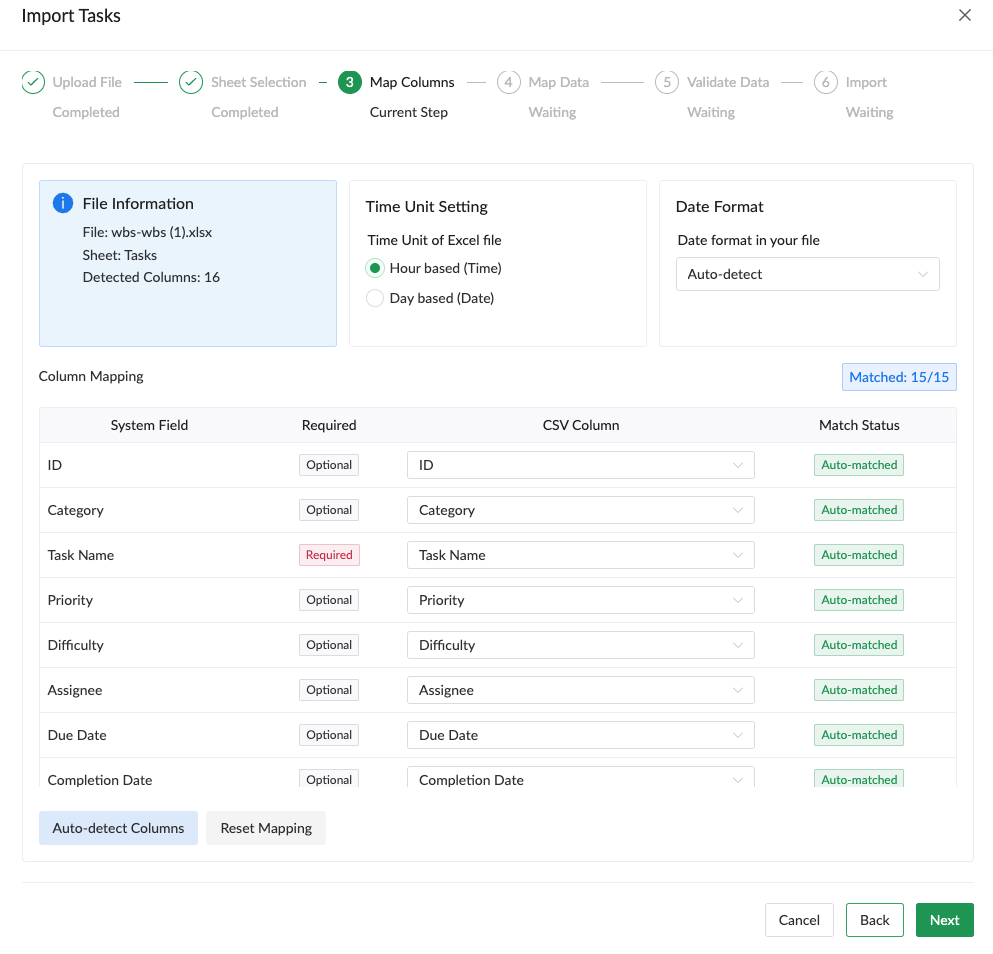
- Ordnen Sie die Spalten den Plexo-Feldern zu:
- Aufgabenname → Spalte „Name"
- Geschätzte Stunden → Spalte „Geschätzt" (oder ähnlich)
- Zuständige → Spalte „Zuständige"
- Priorität → Spalte „Priorität"
- Kategorie → Spalte „Kategorie"
- Vorschau des Imports anzeigen
- Klicken Sie auf „Import bestätigen"
Excel-Vorlage
Für optimale Ergebnisse strukturieren Sie Ihre Excel-Datei wie folgt:
| Aufgabenname | Geschätzte Stunden | Zuständige | Priorität | Kategorie | Beschreibung |
|---|---|---|---|---|---|
| Homepage gestalten | 16 | Alice | P1 | Design | Mockup für Homepage erstellen |
| Datenbank einrichten | 8 | Bob | P1 | Backend | PostgreSQL-Konfiguration |
Daten exportieren
Export (nur Professional/Enterprise)
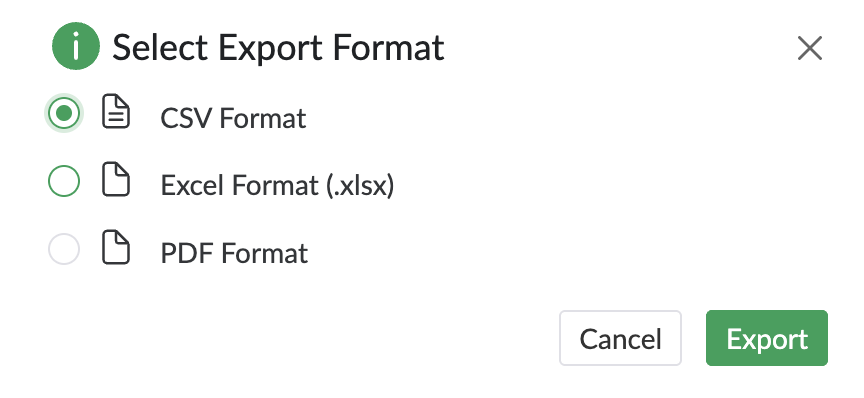
- Klicken Sie auf die Schaltfläche "Exportieren" in der Symbolleiste
- Wählen Sie "Als CSV exportieren"
- Wählen Sie aus, was einbezogen werden soll (alle Aufgaben oder gefilterte Aufgaben)
- Datei herunterladen
Excel/PDF-Export (Professional/Enterprise)
Demnächst verfügbar! Professional- und Enterprise-Nutzer können exportieren nach:
- Excel (.xlsx) mit Formatierung und Formeln
- PDF-Berichte mit Diagrammen und Zusammenfassungen
Tipps
- Exportieren Sie Ihr Projekt regelmäßig als Sicherung
- Verwenden Sie den CSV-Export, um Daten in Excel oder anderen Tools zu analysieren
- Stellen Sie beim Importieren sicher, dass die Spaltenüberschriften mit den erwarteten Feldnamen übereinstimmen
- Testen Sie den Import zunächst mit einer kleinen Beispieldatei