
Calendrier des ressources
Vue d'ensemble
Le calendrier des ressources vous aide à planifier et à équilibrer la charge de travail de l'équipe dans le temps, en veillant à ce que personne ne soit surchargé ou sous-utilisé.
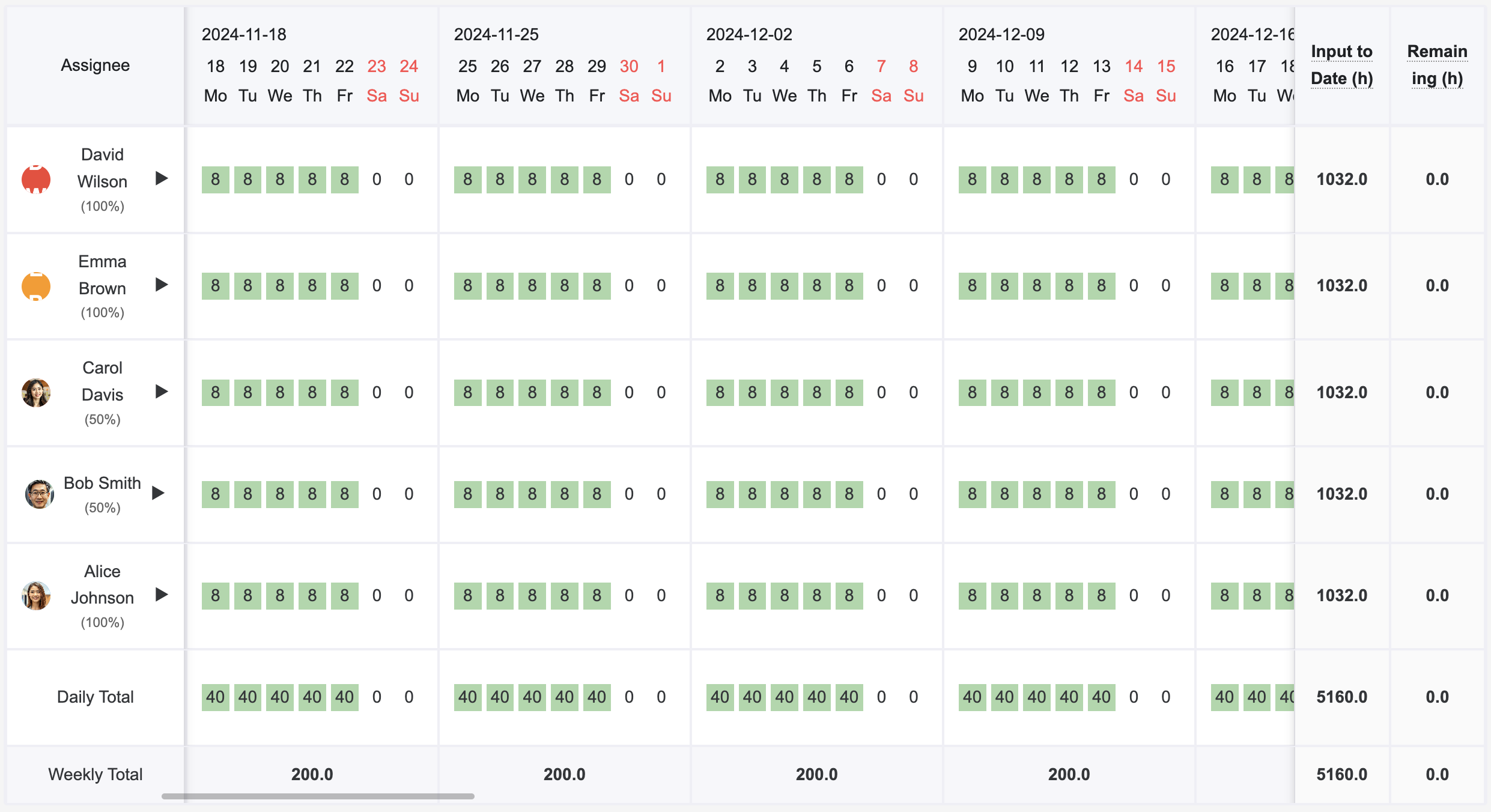
Comprendre la capacité
La capacité affiche les heures de travail disponibles par membre de l'équipe:
- Journée de travail standard: 8 heures (configurable)
- Jours de week-end: Exclus par défaut
- Jours fériés: Peuvent être configurés par organisation
- Membres à temps partiel: Heures personnalisées par jour
Fonctionnalités
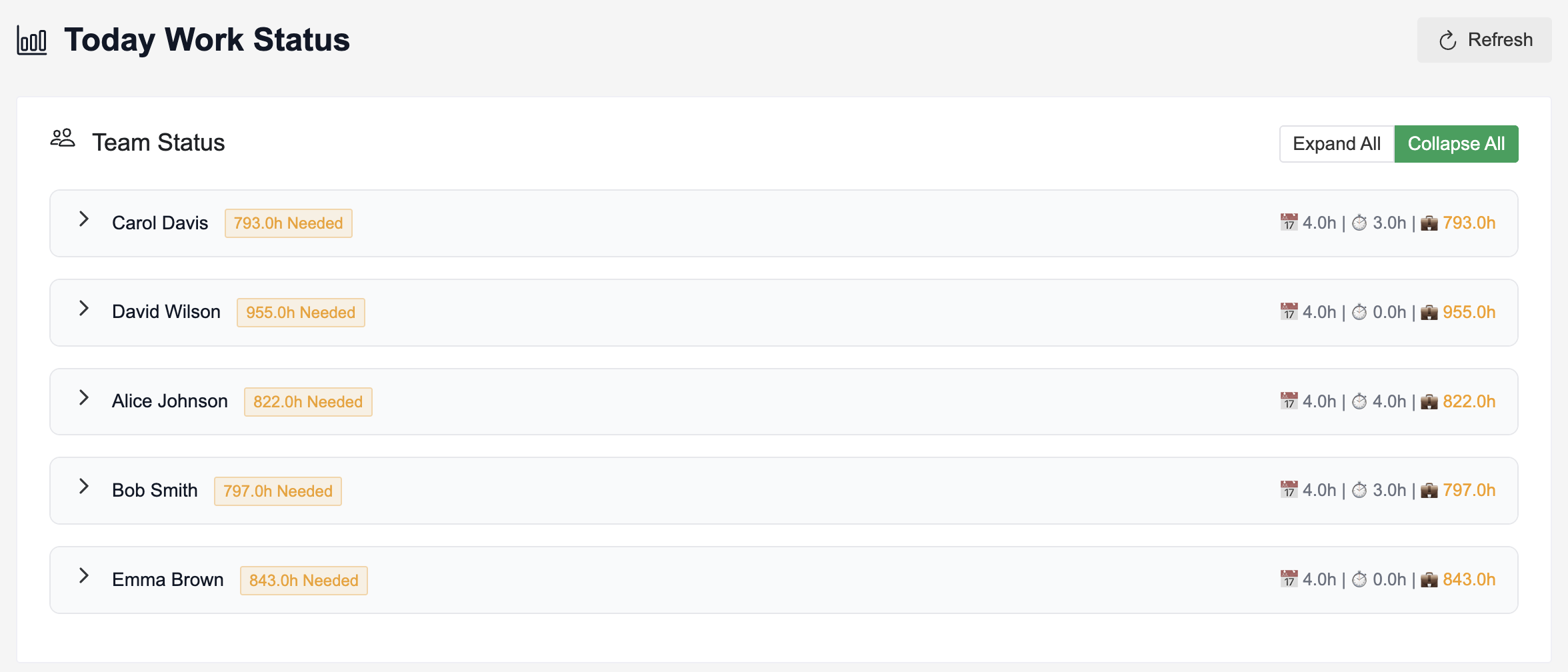
Aperçu de l'état du travail
Consultez rapidement ce sur quoi l'équipe se concentre aujourd'hui:
- Résumé par membre des tâches assignées aujourd'hui
- Comparez les heures restantes, requises et suivies
- Identifiez combien d'heures supplémentaires l'équipe nécessite aujourd'hui
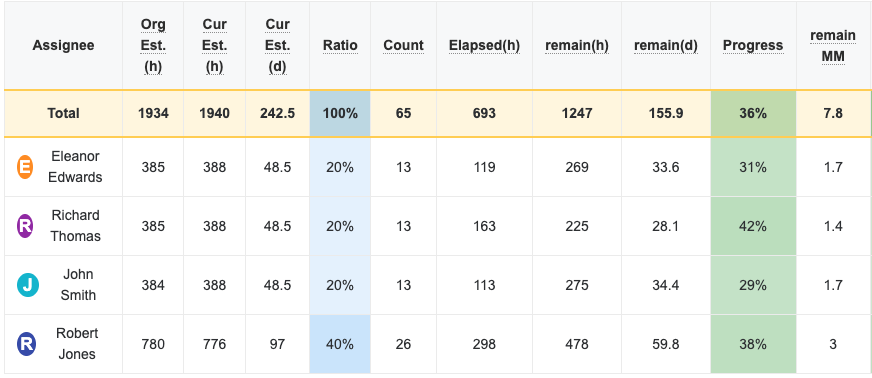
Statistiques par responsable
Visualisez d'un coup d'œil la charge de travail et la progression de chaque membre de l'équipe dans les statistiques du projet:
- Métriques de temps: Estimation initiale, estimation actuelle, temps écoulé, temps restant et MM restant
- Progression et ratio: Pourcentage de progression individuelle et ratio de charge de travail par rapport au total du projet
- Nombre de tâches et résumé: Nombre de tâches assignées par membre et statistiques globales du projet
Configuration des jours fériés
- Ouvrez le Calendrier depuis la barre latérale pour accéder au calendrier de l'organisation.
- Sélectionnez l'année et cliquez sur « Enregistrer un jour d'exception » pour ajouter des jours fériés ou des horaires spéciaux.
- Choisissez si chaque entrée concerne toute l'équipe ou des membres sélectionnés.
- Saisissez des dates uniques ou des plages manuellement pour refléter les calendriers spécifiques à l'entreprise.
- Utilisez « Importer » et « Exporter » en CSV pour gérer les entrées en masse ou conserver des sauvegardes.
- Cliquez sur « Importer les jours fériés depuis un service externe » pour récupérer automatiquement les jours fériés nationaux.
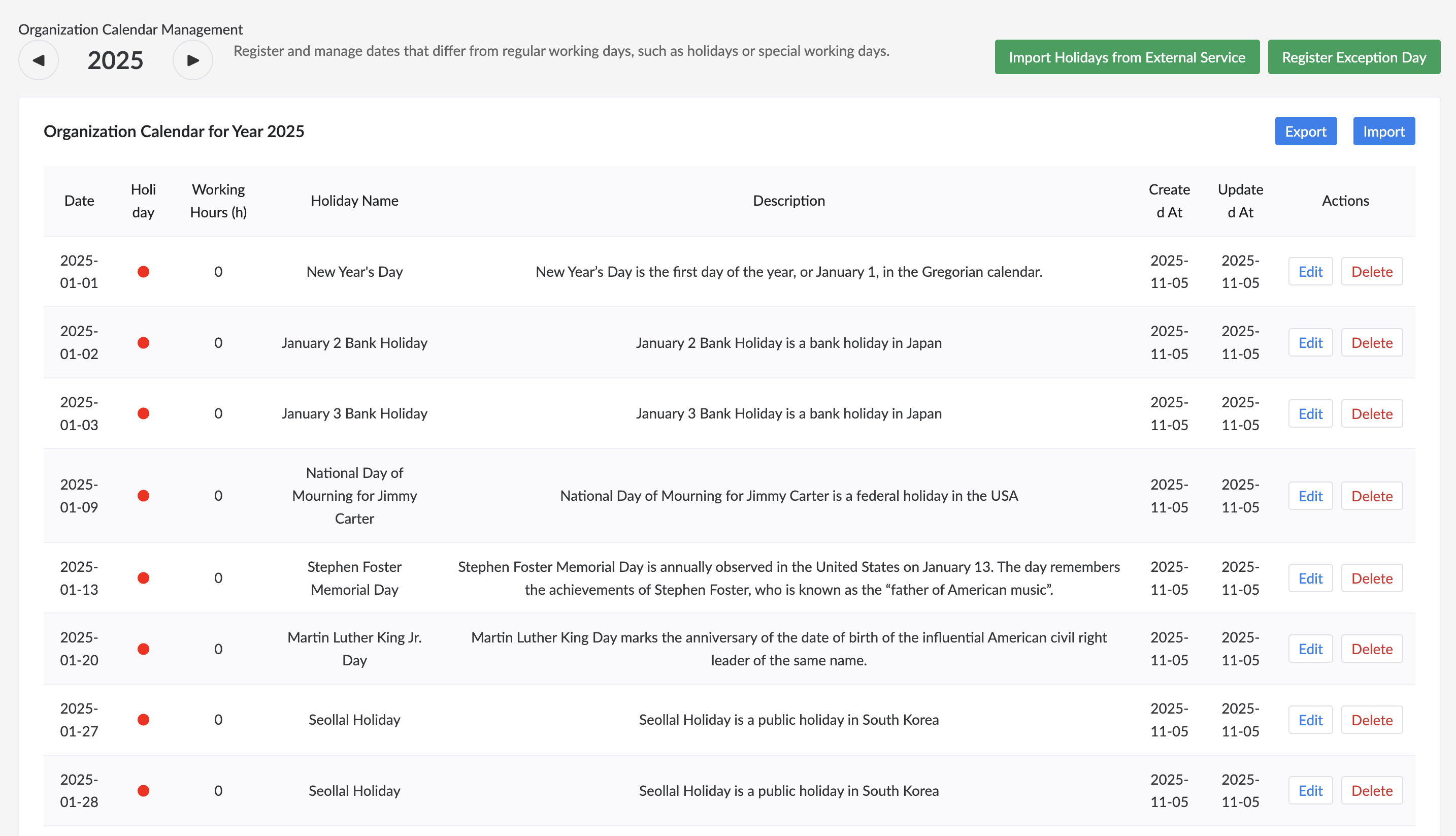
Les jours fériés sont automatiquement exclus des calculs de capacité.
Équilibrage de la charge de travail
Lorsque vous constatez un déséquilibre:
- Identifiez les membres surchargés (indicateurs rouges)
- Trouvez les membres ayant de la capacité disponible (indicateurs verts)
- Réassignez les tâches en changeant le responsable
- Observez le calendrier se mettre à jour en temps réel
Conseils
- Consultez le calendrier chaque semaine pour prévenir l'épuisement professionnel
- Laissez une marge de capacité de 10 à 20 % pour les imprévus
- Utilisez la vue calendrier lors de la planification de nouveaux délais de projet
- Vérifiez le calendrier avant de vous engager sur des échéances