
Liste WBS
Vue d'ensemble
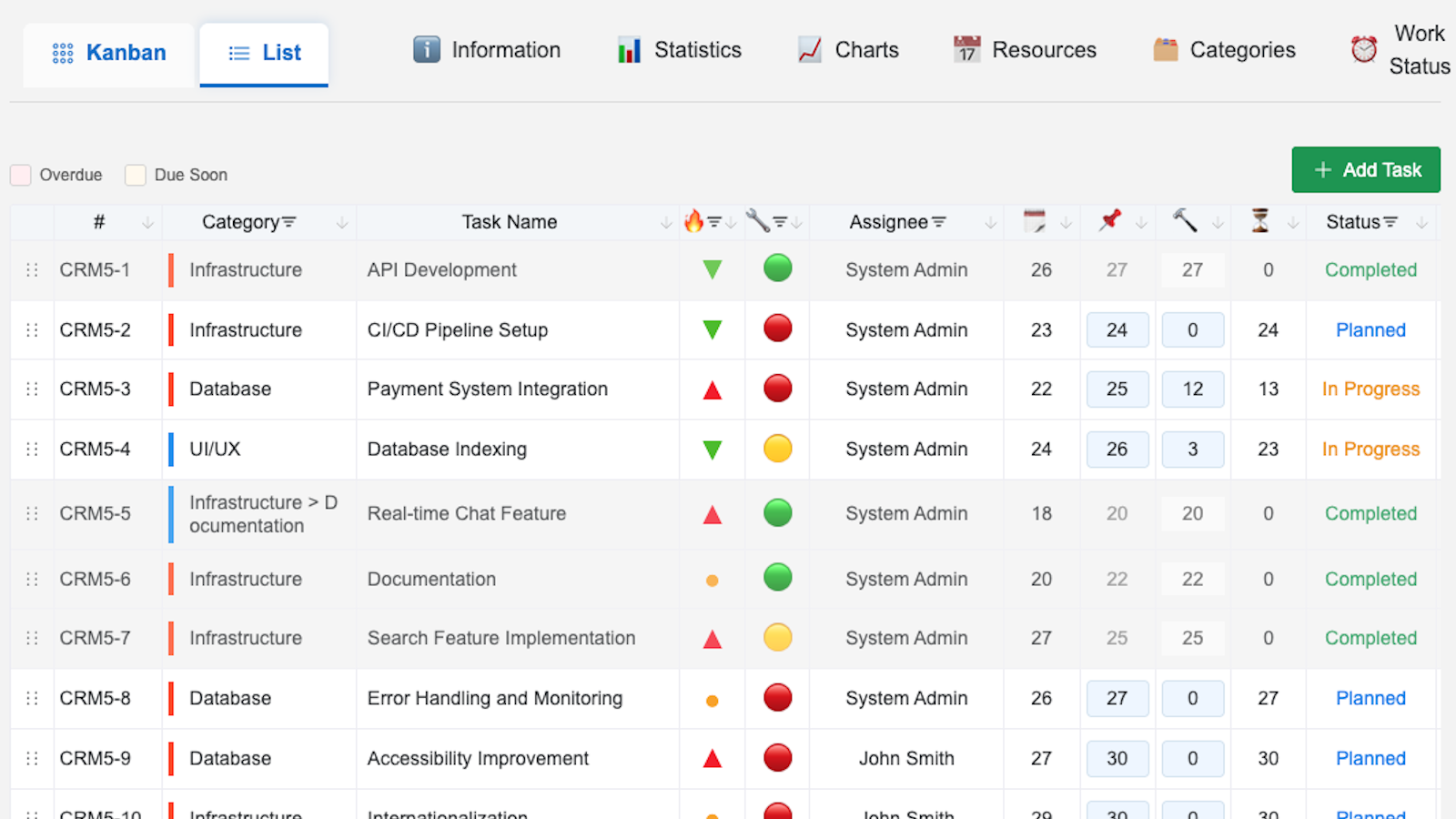
La vue Liste WBS affiche toutes les tâches dans un format de tableau détaillé, vous permettant de voir des informations complètes en un coup d'œil et de gérer les tâches efficacement par tri, filtrage et réorganisation par glisser-déposer.
Structure du tableau
Chaque colonne de la Liste WBS fournit des informations spécifiques sur vos tâches:
- ID de la tâche: Identifiant unique (par ex. ERP1-1, ERP1-2)
- Catégorie: Catégorisation des tâches avec support hiérarchique (par ex., "API > Backend")
- Nom de la tâche: Le nom ou la description de la tâche
- Priorité: Indicateurs visuels pour la priorité des tâches (P1, P2, P3)
- Responsable: Membre de l'équipe assigné à la tâche
- Estimations de temps: Estimation originale, estimation actuelle, temps écoulé et temps restant
- Statut: Statut actuel de la tâche (Planifiée, En cours, Terminée, etc.)
- Date d'échéance: Échéance de la tâche au format AAAA-MM-JJ
Gestion des tâches
Ajout de tâches
Pour ajouter une nouvelle tâche à votre Liste WBS:
- Cliquez sur le bouton "+ Ajouter une tâche" en haut à droite du tableau
- Remplissez les détails de la tâche dans la boîte de dialogue qui apparaît
- Cliquez sur "Enregistrer" pour ajouter la tâche à votre liste
Modification des tâches
Vous pouvez modifier les tâches de deux façons:
- Édition en ligne: Cliquez directement sur une cellule pour modifier des valeurs comme le nom de la tâche, les estimations de temps ou la date d'échéance
- Boîte de dialogue d'édition: Cliquez sur l'icône crayon d'une ligne de tâche pour ouvrir une boîte de dialogue d'édition détaillée avec toutes les propriétés de la tâche
Suppression des tâches
Les tâches ne peuvent être supprimées que lorsque le projet est en statut PLANIFIÉ. Une fois qu'un projet a commencé, les tâches doivent être marquées comme ANNULÉES au lieu d'être supprimées.
Réorganisation des tâches
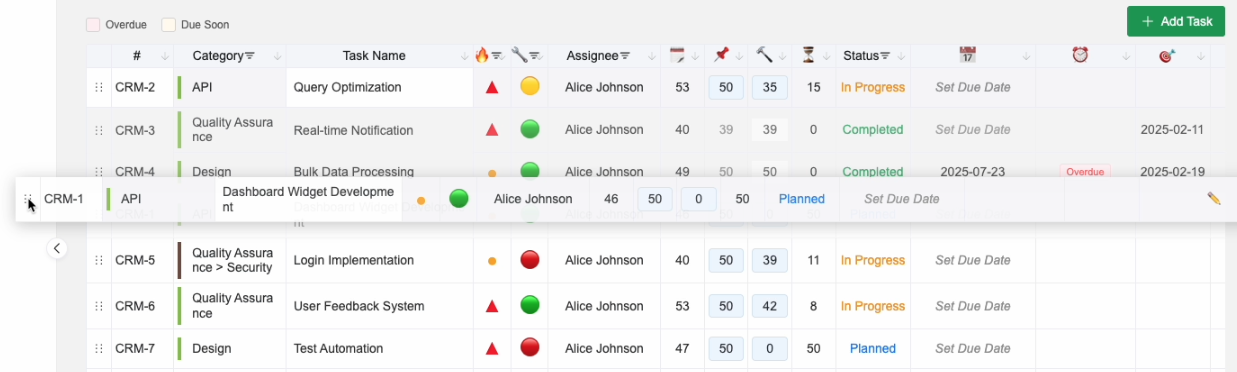
Vous pouvez réorganiser les tâches en les faisant glisser dans la liste:
- Survolez le bord gauche d'une ligne de tâche pour voir la poignée de glissement (icône trois points)
- Cliquez et maintenez la poignée de glissement
- Glissez la tâche à la position souhaitée et relâchez
L'ordre des tâches est enregistré automatiquement et synchronisé avec tous les membres de l'équipe en temps réel.
Attribution des tâches
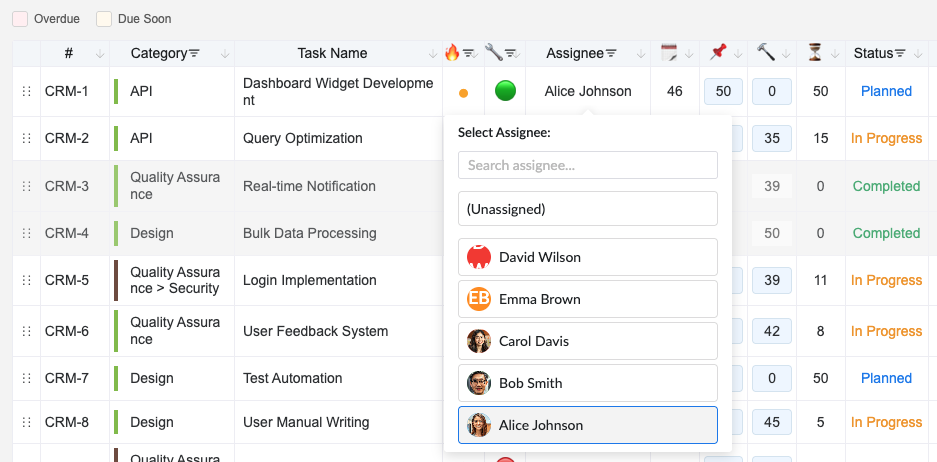
Pour assigner une tâche à un membre de l'équipe:
- Cliquez sur la cellule "Responsable" pour la tâche que vous souhaitez assigner
- Sélectionnez un membre de l'équipe dans le menu déroulant qui apparaît
- Vous pouvez également rechercher des responsables en tapant leur nom dans le champ de recherche
Filtrage et tri
Utilisez les cases à cocher de filtre en haut du tableau pour vous concentrer sur des tâches spécifiques:
- En retard: Afficher uniquement les tâches qui ont dépassé leur date d'échéance
- Échéance proche: Afficher les tâches qui sont dues dans les prochains jours
Tri
Cliquez sur n'importe quel en-tête de colonne pour trier les tâches par cette colonne. Vous pouvez trier par:
- Priorité: Trier par ordre de priorité (P1, P2, P3)
- Date d'échéance: Trier par ordre de date d'échéance
- Nom de la tâche: Trier par ordre alphabétique par nom de tâche
- Commande: Trier par l'ordre original des tâches (tel que créé)
Gestion du temps
La Liste WBS fournit un suivi détaillé du temps pour chaque tâche:
- Estimation originale (Org Est): L'estimation de temps initiale lors de la création de la tâche
- Estimation actuelle (Cur Est): L'estimation de temps mise à jour au fur et à mesure que la tâche progresse
- Temps écoulé: Le temps réel passé à travailler sur la tâche
- Temps restant: Calculé automatiquement comme Estimation actuelle moins Temps écoulé
Vous pouvez modifier les estimations de temps directement dans le tableau en cliquant sur les cellules de temps. Les modifications sont enregistrées automatiquement.
Conseils pour une utilisation efficace
- Utilisez le glisser-déposer pour organiser les tâches par priorité ou ordre de flux de travail
- Filtrez par « En retard » régulièrement pour identifier les tâches nécessitant une attention immédiate
- Triez par « Date d'échéance » pour voir quelles tâches approchent de leurs délais
- Maintenez les estimations de temps à jour pour assurer un suivi précis de l'avancement du projet