
Import et export
Vue d'ensemble
Import/Export est disponible sur les plans Professionnel et Entreprise. Importer depuis Excel/CSV et exporter vers CSV/Excel/PDF.
Importation depuis Excel/CSV (Professionnel/Entreprise uniquement)
Formats de fichiers pris en charge
- Excel (.xlsx)
- CSV (.csv)
Étapes pour importer
- Ouvrez votre projet dans Plexo
- Cliquez sur le bouton "Importer" dans la barre d'outils
- Sélectionnez votre fichier Excel ou CSV
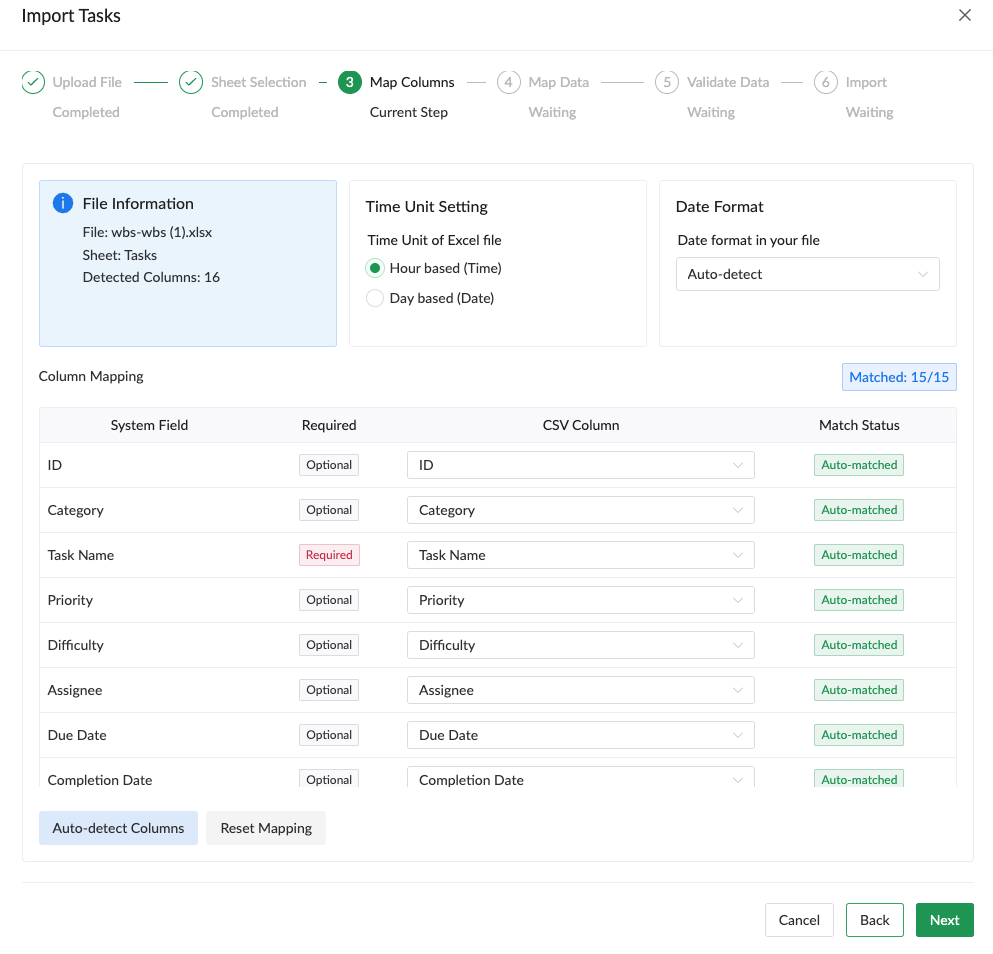
- Mapper les colonnes aux champs Plexo:
- Nom de la tâche → Colonne Nom
- Heures estimées → Colonne Estimée (ou similaire)
- Responsable → Colonne Responsable
- Priorité → Colonne Priorité
- Catégorie → Colonne Catégorie
- Aperçu de l'importation
- Cliquez sur "Confirmer l'importation"
Modèle Excel
Pour de meilleurs résultats, structurez votre fichier Excel comme ceci:
| Nom de la tâche | Heures estimées | Responsable | Priorité | Catégorie | Description |
|---|---|---|---|---|---|
| Concevoir la page d'accueil | 16 | Alice | P1 | Design | Créer une maquette pour la page d'accueil |
| Configurer la base de données | 8 | Bob | P1 | Backend | Configuration PostgreSQL |
Exportation des données
Export (Professionnel/Entreprise uniquement)
- Cliquez sur le bouton "Exporter" dans la barre d'outils
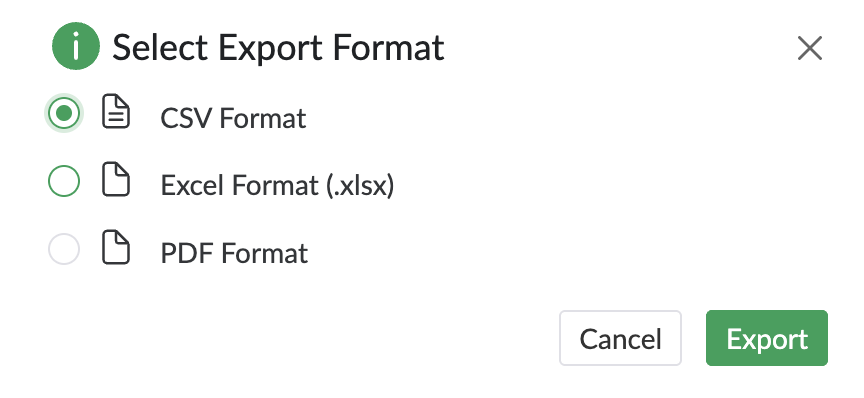
- Sélectionnez "Exporter en CSV"
- Choisissez ce qu'il faut inclure (toutes les tâches ou tâches filtrées)
- Télécharger le fichier
Export Excel/PDF (Professionnel/Entreprise)
Bientôt disponible ! Les utilisateurs Professionnel et Entreprise pourront exporter vers:
- Excel (.xlsx) avec formatage et formules
- Rapports PDF avec graphiques et résumés
Conseils
- Exportez régulièrement votre projet en sauvegarde
- Utilisez l'export CSV pour analyser les données dans Excel ou d'autres outils
- Lors de l'importation, assurez-vous que les en-têtes de colonnes correspondent aux noms de champs attendus
- Testez d'abord l'importation avec un petit fichier d'exemple