
Démarrage
1. S'inscrire
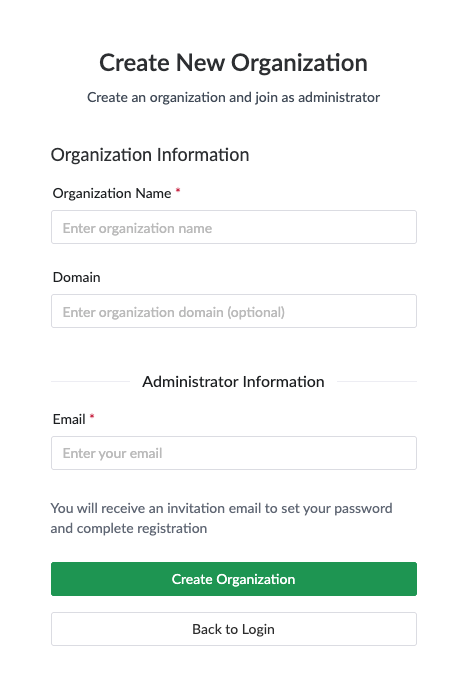
L'inscription est simple : seuls le nom de votre organisation et votre email sont requis. Vous définirez un mot de passe ultérieurement à partir de l'email d'invitation:
- Visitez app.plexo.work/register
- Saisissez le nom de votre organisation et votre adresse email
- Cliquez sur « Créer une organisation » ou « Créer un compte »
- Ouvrez l'email d'invitation pour définir votre mot de passe (ensuite l'administrateur pourra inviter des coéquipiers)
Conseil: Utilisez votre email professionnel pour faciliter la recherche et l'adhésion de vos collègues à votre organisation.
2. Créez votre premier projet
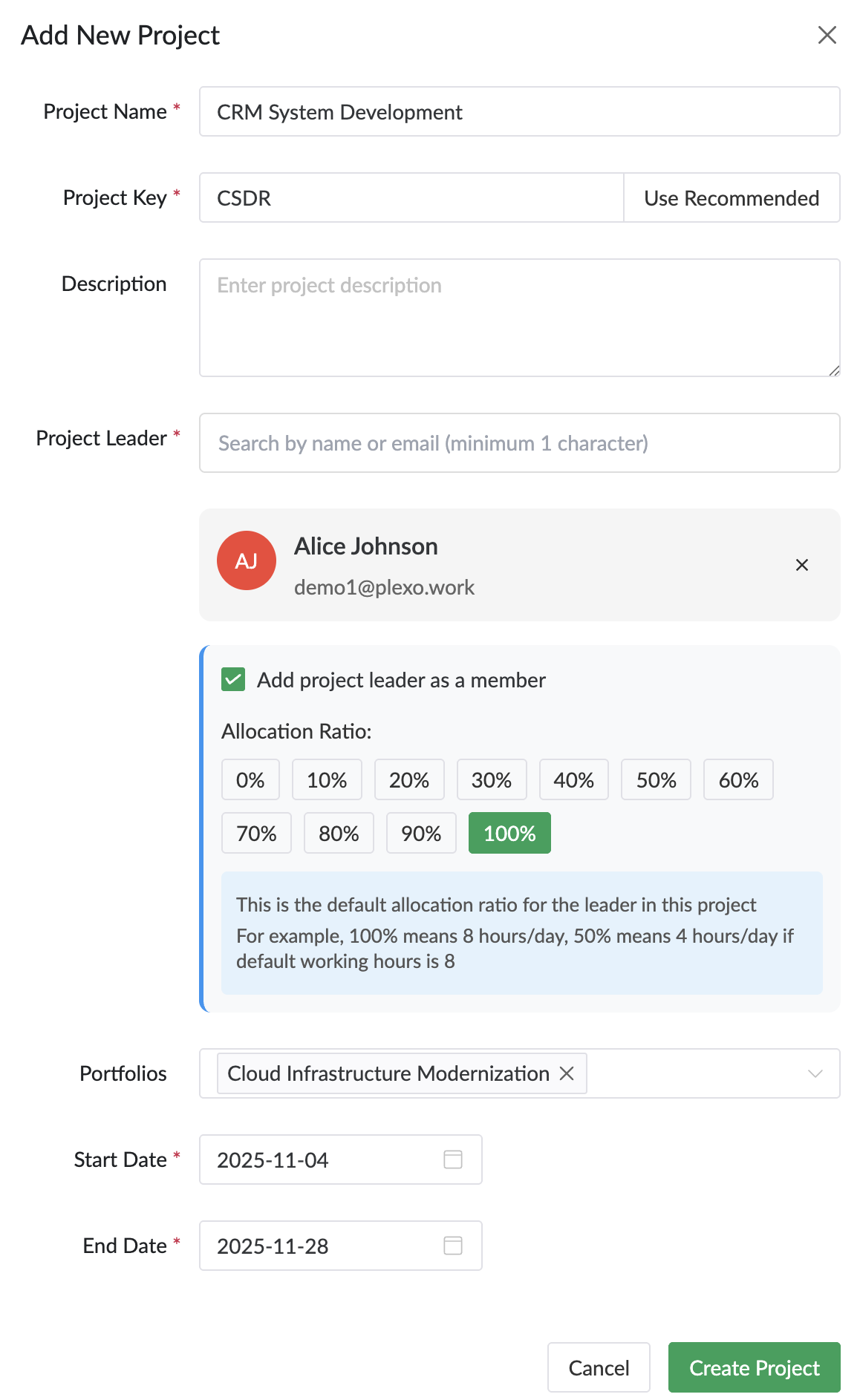
Une fois connecté, vous arriverez sur le tableau de bord. Créons votre premier projet:
- Cliquez sur le bouton « Nouveau projet »
- Saisissez les détails du projet:
- Nom: par ex., « Refonte du site web »
- Date de début: Quand le projet commence
- Date de fin cible: Votre échéance
- Description: Résumé succinct du projet (facultatif)
- Cliquez sur « Créer le projet »
3. Ajouter des tâches
Il existe trois façons d'ajouter des tâches à votre projet:
Méthode 1: Saisie manuelle (Démarrage rapide)
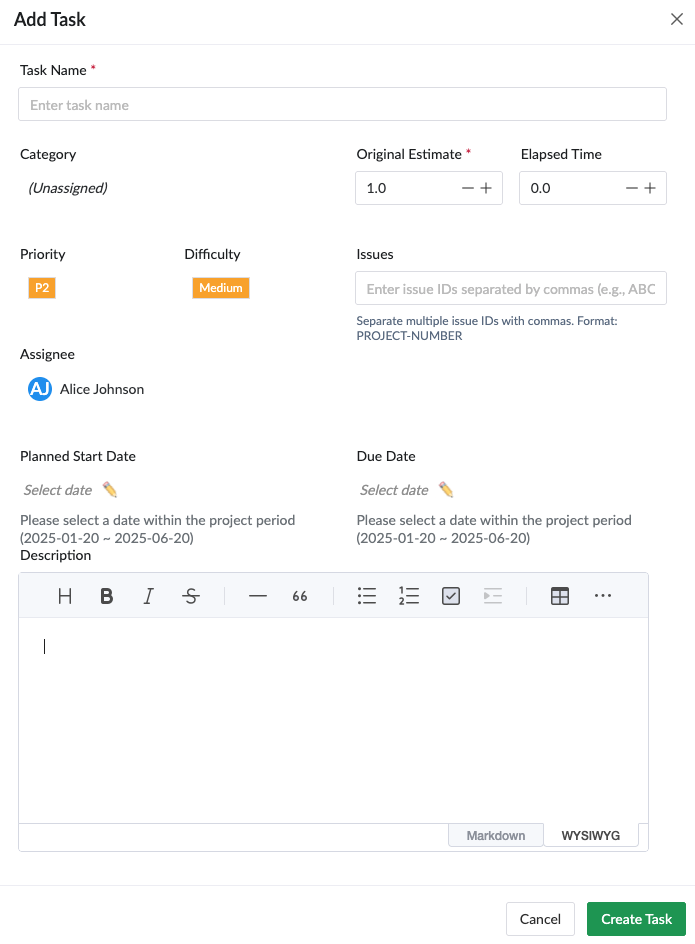
- Dans la vue tableau Kanban, cliquez sur « + Ajouter une tâche »
- Saisissez les informations de la tâche:
- Nom de la tâche: Titre clair et orienté action
- Heures estimées: Combien de temps cela prendra-t-il ?
- Responsable: Qui s'en chargera ?
- Priorité: P1 (Élevée), P2 (Moyenne), P3 (Faible)
- Catégorie: Regroupez les tâches connexes
- Cliquez sur « Enregistrer »
Méthode 2: Importer depuis Excel/CSV (Professionnel/Entreprise)
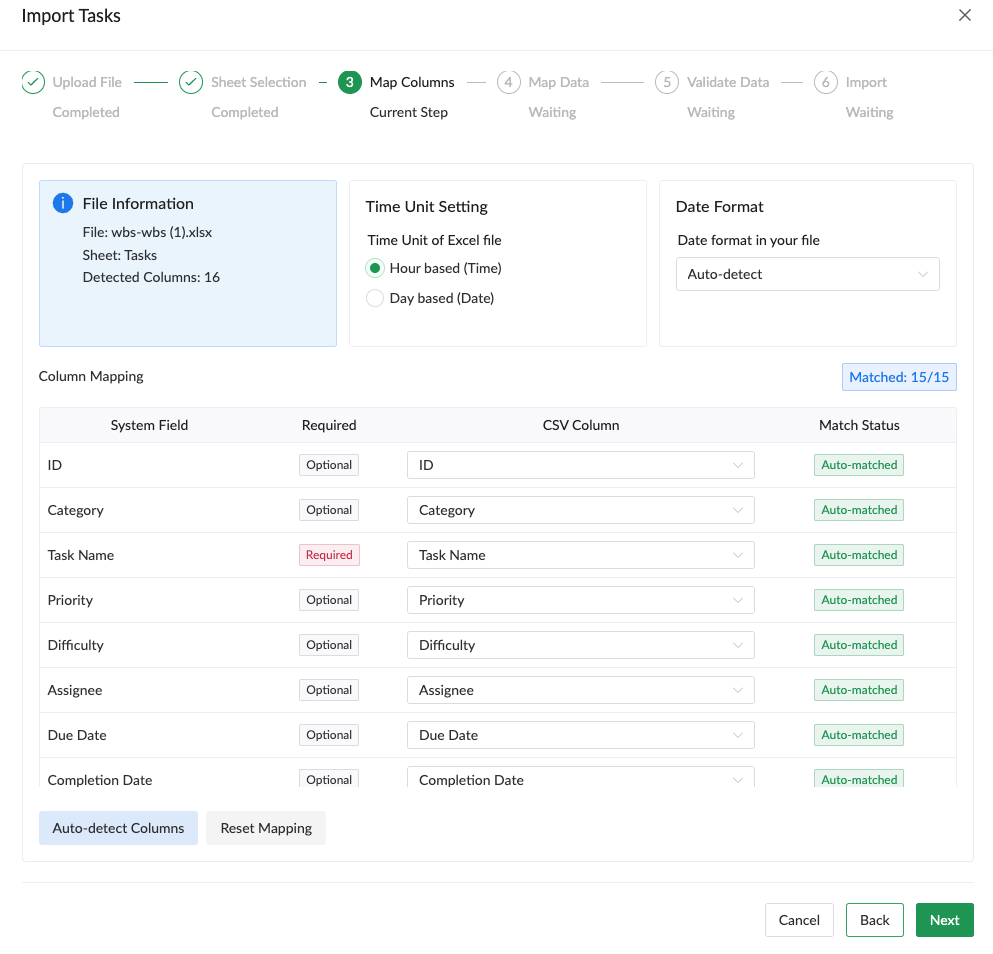
- Cliquez sur le bouton "Importer" dans la barre d'outils
- Sélectionnez votre fichier Excel (.xlsx) ou CSV
- Mapper les colonnes aux champs Plexo:
- Nom de la tâche → Colonne Nom
- Heures estimées → colonne Heures
- Responsable → Colonne Responsable
- Prévisualisez et confirmez l'importation
Méthode 3: Utiliser un modèle (Prochainement)
Commencez avec des modèles préconstruits pour les types de projets courants.
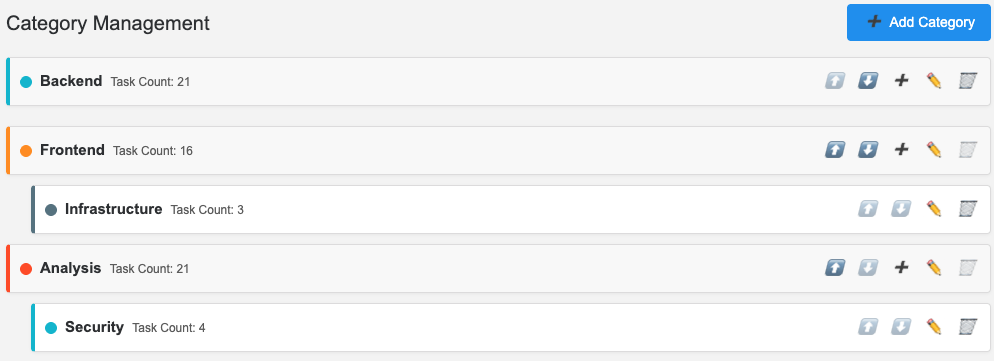
4. Organisez avec des catégories
Les catégories vous aident à structurer logiquement les grands projets:
- Cliquez sur « Gérer les catégories » dans le menu du projet
- Créez des catégories de premier niveau (par ex., « Design », « Développement », « Tests »)
- Créez éventuellement des sous-catégories (par ex., « Tests » > « Tests unitaires »)
- Assignez les tâches aux catégories en sélectionnant dans le menu déroulant
Exemple de structure:
Refonte du site web
├─ Design (12 tâches)
│   ├─ Design UI (7 tâches)
│   └─ Recherche UX (5 tâches)
├─ Développement (25 tâches)
│   ├─ Frontend (15 tâches)
│   └─ Backend (10 tâches)
└─ Tests (8 tâches)
5. Inviter des membres de l'équipe
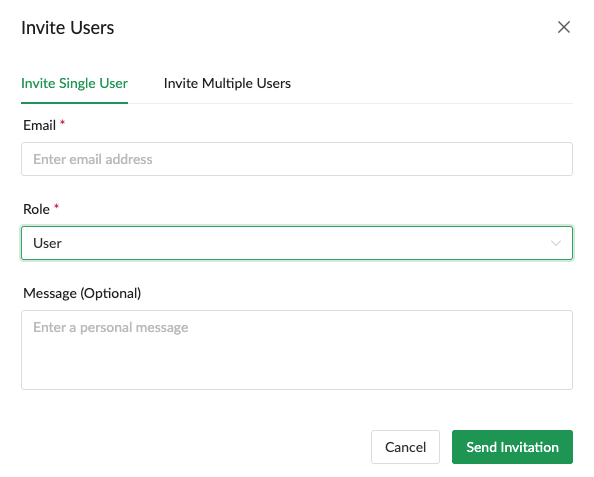
La collaboration est meilleure ensemble:
- Allez dans « Paramètres » > « Membres de l'équipe ».
- Cliquez sur « Inviter un membre »
- Saisissez leur adresse e-mail
- Sélectionnez leur rôle:
- Membre du projet: Peut consulter et modifier les tâches
- Chef de projet: Accès complet à la gestion de projet
- Administrateur de l'organisation: Gérer tous les projets et paramètres
- Cliquez sur « Envoyer l'invitation »
Remarque: Le plan gratuit est limité à 3 membres de l'équipe. Passez à la version Professionnelle pour des membres illimités.
6. Commencez à suivre la progression
Au fur et à mesure de votre travail, mettez à jour les statuts des tâches pour tenir tout le monde informé:
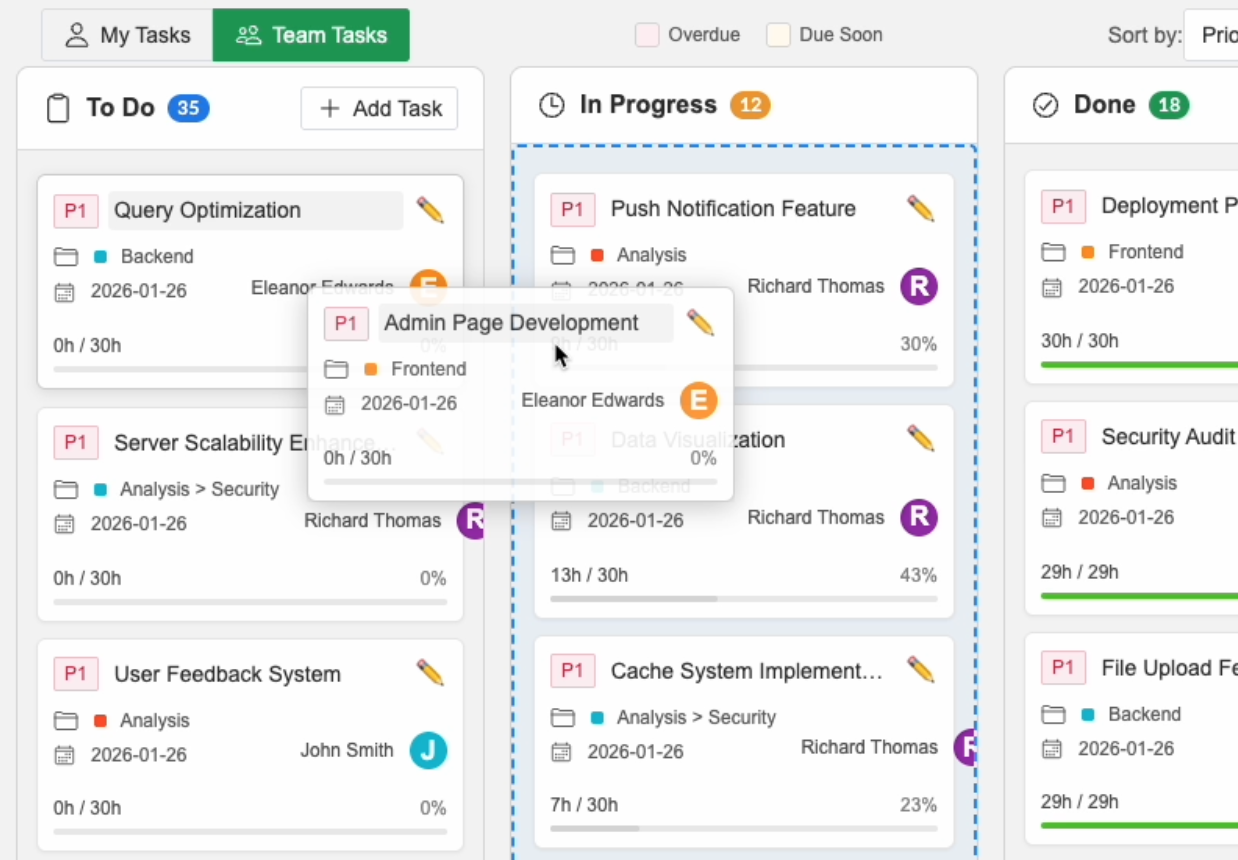
Utilisation du tableau Kanban:
- Faites glisser les tâches entre les colonnes au fur et à mesure de leur progression:
- À faire → En cours → Terminé
- Mettez à jour les heures réelles passées (cliquez sur la tâche pour modifier)
- Ajoutez des commentaires et des mises à jour
Visualisation de la progression:
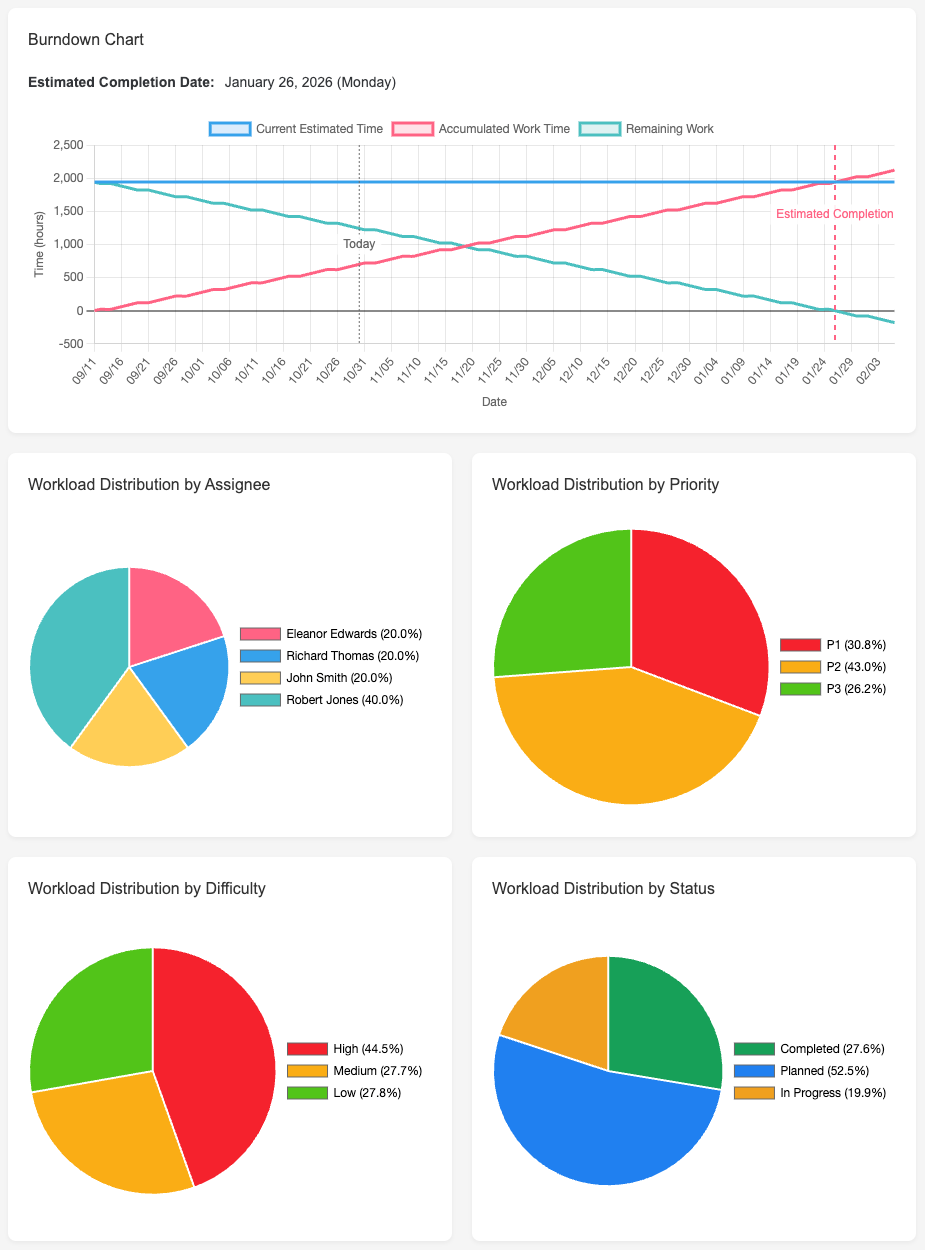
- Tableau de bord des statistiques: Consultez l'état général du projet
- Graphique de burndown: Suivez la vélocité et prédisez l'achèvement
- Calendrier des ressources: Surveiller la charge de travail de l'équipe
- Diagramme de Gantt: Visualisez la chronologie et les dépendances
7. Surveiller et Ajuster
Utilisez les analyses de Plexo pour rester sur la bonne voie:
Vérifications quotidiennes:
- Examinez les tâches "En cours"
- Vérifiez les membres de l'équipe surchargés
- Ajuster les priorités selon les besoins
Revues hebdomadaires:
- Analyser la tendance du graphique d'avancement
- Examinez le travail terminé par rapport au travail planifié
- Rééquilibrez les ressources si nécessaire
- Mettez à jour la chronologie du projet en fonction de la vélocité
Prochaines étapes
Besoin d'aide ?
Si vous avez des questions:
- Consultez notre Section FAQ
- Envoyez-nous un e-mail à support@plexo.work
- Regardez nos tutoriels vidéo (à venir)