
Intégration Git
Vue d'ensemble
Plexo s'intègre aux services d'hébergement Git tels que GitHub et Azure DevOps afin de relier automatiquement les commits et les pull requests à vos tâches. Lorsque vous validez du code avec des identifiants de tâche (par exemple, TASK-123) dans vos messages de validation, ceux-ci apparaissent automatiquement dans l'écran détaillé de la tâche.
Cette intégration vous aide à suivre les modifications de code liées à des tâches spécifiques, ce qui facilite la compréhension du code qui a été écrit pour telle ou telle fonctionnalité ou correction de bogue.
Fournisseurs pris en charge
- GitHub - Prise en charge complète des commits, des pull requests et des référentiels d'organisation
- Azure DevOps - Prise en charge complète des commits, des pull requests et des référentiels d'organisation
Connexion à GitHub
Pour connecter votre compte GitHub à Plexo, procédez comme suit:
Étape 1 : Accédez aux paramètres de l'organisation.
- Accédez à la page de profil de votre organisation.
- Cliquez sur l'onglet « Intégration Git ».
- Cliquez sur le bouton « Connecter GitHub ».
Étape 2 : Sélectionnez votre compte GitHub
GitHub vous demandera de choisir le compte que vous souhaitez utiliser pour autoriser Plexo.:
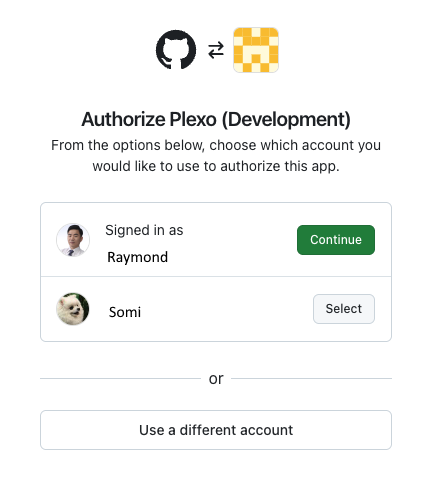
Cliquez sur « Continuer » ou « Sélectionner » à côté du compte que vous souhaitez utiliser.
Étape 3 : Accorder l'accès à l'organisation
Si vous êtes membre d'organisations GitHub, vous devez explicitement accorder l'accès à ces organisations. Ceci est important si vous souhaitez connecter les référentiels de votre organisation, et pas seulement vos référentiels personnels.
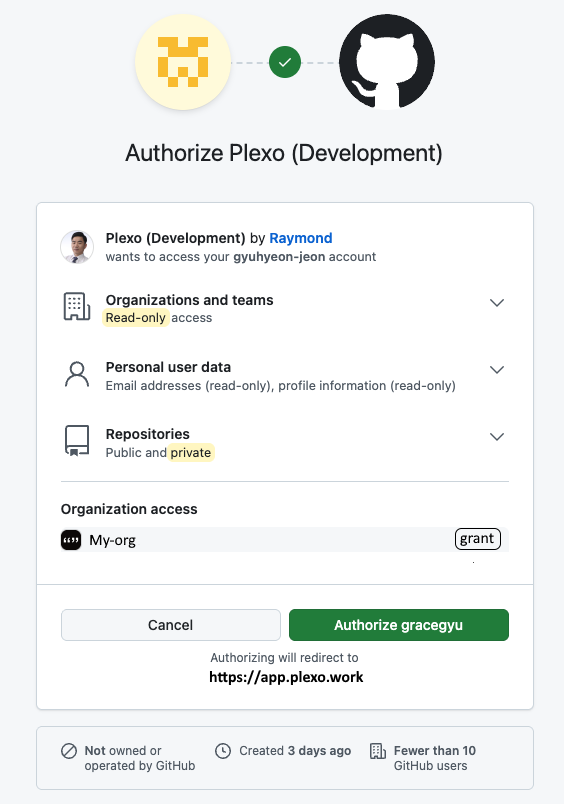
⚠️ Important
Pour accéder aux dépôts de vos organisations GitHub, vous devez cliquer sur le bouton « Accorder » à côté du nom de chaque organisation dans la section « Accès à l'organisation ». Si vous ignorez cette étape, seuls vos dépôts personnels seront disponibles.
- Faites défiler vers le bas jusqu'à la section « Accès à l'organisation ».
- Trouvez l'organisation ou les organisations auxquelles vous souhaitez vous connecter.
- Cliquez sur le bouton « Accorder » à côté de chaque organisation.
- Cliquez sur « Autoriser [votre nom d'utilisateur] » en bas pour terminer l'autorisation.
Étape 4 : Vérifier la connexion
Une fois l'autorisation accordée, vous serez redirigé vers Plexo. L'onglet « Intégration Git » s'affichera.:
- Nom de votre compte GitHub connecté
- Organismes agréés (le cas échéant)
- Référentiels connectés
- Dernière synchronisation
Synchronisation des référentiels
Après avoir connecté votre compte GitHub, Plexo synchronisera automatiquement vos référentiels. Vous pouvez également synchroniser manuellement les référentiels en cliquant sur le bouton « Synchroniser les référentiels ».
Le processus de synchronisation va:
- Récupérez tous les référentiels auxquels vous avez accès (personnels et organisationnels).
- Créer des webhooks pour chaque référentiel afin de recevoir les événements de commit et de pull request
- Mettre à jour la liste des dépôts dans Plexo
💡 Conseil
Si vous ajoutez un nouveau référentiel à votre compte ou organisation GitHub, cliquez sur « Synchroniser les référentiels » pour le rendre disponible dans Plexo.
Lier les commits aux tâches
Pour lier automatiquement vos commits à des tâches dans Plexo, incluez l'ID de la tâche dans votre message de commit. Le format de l'ID de tâche dépend de la clé de votre projet.
Format de l'ID de tâche
Les identifiants de tâche suivent le modèle suivant: PROJECT-KEY-TASK-NUMBER
Exemples:
ERP-123- Tâche 123 dans le projet ERPWEB-45- Tâche 45 du projet WEBAPI-789- Tâche 789 dans le projet API
Exemples de messages de validation
feat: Add user authentication (ERP-123)

Implement login and registration functionality.
fix: Resolve memory leak in data processing (WEB-45)
The issue was caused by not releasing resources properly.ERP-123: Update user profile API endpoint
- Add validation for email format
- Improve error handlingPlexo détectera automatiquement les identifiants de tâche dans les messages de validation et les associera aux tâches correspondantes. Vous pouvez afficher toutes les validations associées dans le volet détaillé de la tâche, sous l'onglet « Validations ».
Lier les demandes d'extraction aux tâches
Les pull requests sont automatiquement liées aux tâches de deux manières:
- Titre/Description RP - Si le titre ou la description du PR contient un identifiant de tâche (par exemple, « ERP-123 : Correction d'un bug de connexion »), il sera lié à cette tâche.
- Commits associés - Si une validation dans la PR est liée à une tâche, la PR sera également liée à cette tâche.
Vous pouvez afficher toutes les pull requests liées dans le volet détaillé de la tâche, sous l'onglet « Pull Requests ».
Déconnexion de GitHub
Pour déconnecter votre intégration GitHub:
- Accédez à l'onglet « Intégration Git » dans les paramètres de votre organisation.
- Cliquez sur le bouton « Déconnecter GitHub ».
- Confirmer la déconnexion
ℹ️ Remarque
La déconnexion supprimera tous les webhooks de vos référentiels et révoquera l'accès de Plexo à votre compte GitHub. Les données historiques relatives aux commits et aux pull requests resteront visibles dans les tâches, mais les nouveaux événements ne seront plus reçus.
Dépannage
Aucun référentiel trouvé
Si vous voyez « 0 référentiels » après la connexion:
- Assurez-vous d'avoir cliqué sur « Accorder » pour l'accès à l'organisation si vous souhaitez accéder aux référentiels de l'organisation.
- Vérifiez que vous avez accès aux référentiels auxquels vous souhaitez vous connecter.
- Essayez de cliquer sur « Synchroniser les référentiels » pour actualiser manuellement la liste des référentiels.
Commit n'apparaissant pas dans les tâches
Si les commits ne sont pas liés aux tâches:
- Vérifiez que votre message de validation inclut le format d'identifiant de tâche correct (par exemple, ERP-123).
- Vérifiez que la tâche existe dans le projet avec cet ID.
- Assurez-vous que le référentiel est connecté et actif dans Plexo.
- Veuillez patienter quelques instants : le traitement des événements webhook peut prendre une minute.
Les référentiels de l'organisation ne se synchronisent pas
Si les référentiels de l'organisation n'apparaissent pas:
- Déconnectez-vous puis reconnectez-vous à votre compte GitHub, en veillant à cliquer sur « Accorder » pour autoriser l'accès à l'organisation pendant le processus d'autorisation.
- Vérifiez que vous êtes membre de l'organisation et que vous avez accès à ses référentiels.
- Vérifiez que l'organisation n'a pas restreint l'accès des tiers.
Connecting Azure DevOps
To connect your Azure DevOps account to Plexo, follow these steps:
Étape 1 : Accédez aux paramètres de l'organisation.
- Accédez à la page de profil de votre organisation.
- Cliquez sur l'onglet « Intégration Git ».
- Click the "Connect Azure DevOps" button
Step 2: Sign in to Microsoft
You will be redirected to Microsoft Entra ID (Azure Active Directory) to sign in with your Microsoft account. This can be either a personal Microsoft account or an organizational account.
Step 3: Authorize Plexo
After signing in, you will be asked to authorize Plexo to access your Azure DevOps account. Click "Accept" to grant the necessary permissions.
Étape 4 : Vérifier la connexion
Une fois l'autorisation accordée, vous serez redirigé vers Plexo. L'onglet « Intégration Git » s'affichera.:
- Your connected Azure DevOps organization name
- Organismes agréés (le cas échéant)
- Référentiels connectés
- Dernière synchronisation
Syncing Azure DevOps Repositories
After connecting your Azure DevOps account, you can manually sync your repositories by clicking the "Sync Repositories" button.
Le processus de synchronisation va:
- Fetch all repositories you have access to in your Azure DevOps organization
- Créer des webhooks pour chaque référentiel afin de recevoir les événements de commit et de pull request
- Mettre à jour la liste des dépôts dans Plexo
💡 Conseil
If you add a new repository to your Azure DevOps organization, click "Sync Repositories" to make it available in Plexo.
Disconnecting Azure DevOps
To disconnect your Azure DevOps integration:
- Accédez à l'onglet « Intégration Git » dans les paramètres de votre organisation.
- Click the "Disconnect Azure DevOps" button
- Confirmer la déconnexion
ℹ️ Remarque
Disconnecting will remove all webhooks from your repositories and revoke Plexo's access to your Azure DevOps account. Historical commit and pull request data will remain visible in tasks, but new events will not be received.