
Git集成
概述
Plexo与GitHub和Azure DevOps等Git托管服务集成,可自动将提交和拉取请求关联至您的任务。当您在提交信息中包含任务ID(例如TASK-123)时,这些信息将自动显示在任务详情界面中。
此集成功能可帮助您追踪与特定任务相关的代码变更,从而更轻松地了解哪些代码是为哪些功能或错误修复而编写的。
支持的供应商
- GitHub - 全面支持提交、拉取请求和组织仓库
- Azure DevOps - 全面支持提交、拉取请求和组织仓库
连接 GitHub
要将您的 GitHub 账户连接到 Plexo,请按照以下步骤操作::
步骤 1:导航至组织设置
- 前往您的组织资料页面
- 点击“Git集成”选项卡
- 点击“连接 GitHub”按钮
步骤 2:选择您的 GitHub 账户
GitHub 将要求您选择要用于授权 Plexo 的账户。:
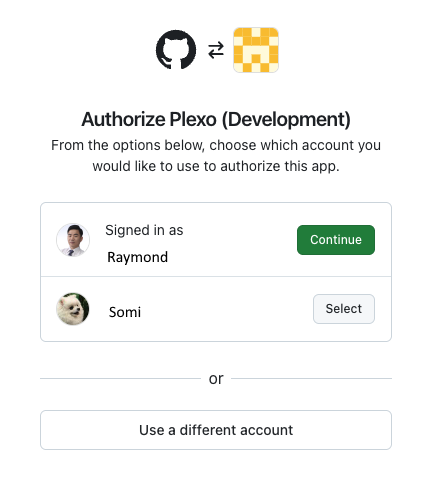
点击您要使用的账户旁边的“继续”或“选择”。
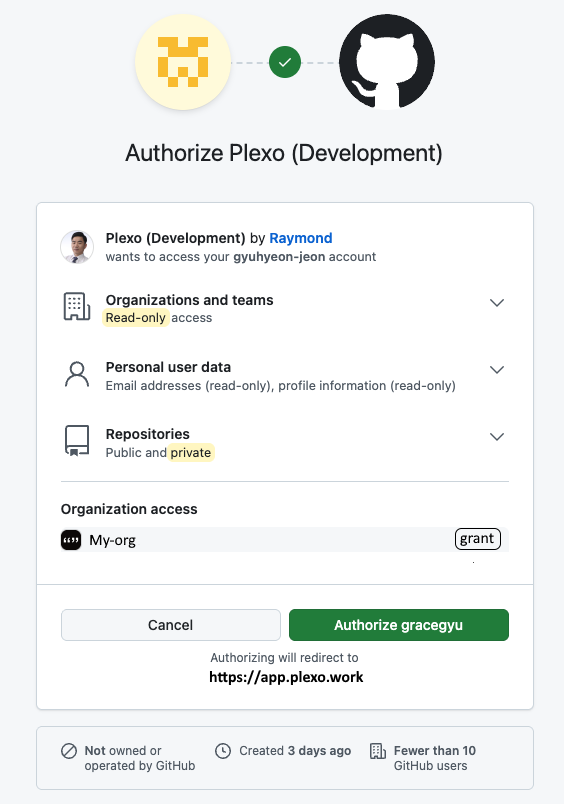
步骤 3:授予组织访问权限
若您是 GitHub 组织的成员,则需明确授予这些组织的访问权限。当您希望连接组织中的仓库(而非仅限个人仓库)时,此操作至关重要。
⚠️ 重要的
要访问您GitHub组织中的仓库,必须在"组织访问"部分点击每个组织名称旁边的"授予"按钮。若跳过此步骤,仅能访问您的个人仓库。
- 向下滚动至“组织访问”部分
- 查找您想要连接的组织
- 点击每个组织旁边的“授予”按钮
- 点击底部的“授权 [您的用户名]”以完成授权
步骤4:验证连接
授权成功后,您将被重定向回Plexo。此时"Git集成"选项卡将显示:
- 您关联的 GitHub 账户名称
- 经批准的组织(如有)
- 关联的存储库
- 上次同步时间
同步存储库
连接 GitHub 账户后,Plexo 将自动同步您的仓库。您也可以点击“同步仓库”按钮手动同步仓库。
同步过程将:
- 获取您有权访问的所有仓库(个人和组织)
- 为每个仓库创建 webhook 以接收提交和拉取请求事件
- 更新Plexo中的存储库列表
💡 提示
若您向 GitHub 账户或组织添加了新仓库,请点击“同步仓库”使其在 Plexo 中可用。
将提交与任务关联
要将您的提交自动关联到 Plexo 中的任务,请在提交信息中包含任务 ID。任务 ID 的格式取决于您的项目密钥。
任务ID格式
任务ID遵循以下模式: PROJECT-KEY-TASK-NUMBER
示例:
ERP-123- ERP项目中的任务123WEB-45- WEB项目中的任务45API-789- API项目中的任务789
提交信息示例
feat: Add user authentication (ERP-123)

Implement login and registration functionality.
fix: Resolve memory leak in data processing (WEB-45)
The issue was caused by not releasing resources properly.ERP-123: Update user profile API endpoint
- Add validation for email format
- Improve error handlingPlexo将自动检测提交消息中的任务ID,并将其与对应任务关联。您可在任务详情抽屉的"提交"选项卡下查看所有关联提交。
将拉取请求关联到任务
拉取请求会通过两种方式自动关联到任务::
- 公关标题/描述 - 如果PR标题或描述中包含任务ID(例如"ERP-123: 修复登录漏洞"),则会自动链接至该任务。
- 关联提交 - 如果PR中的任何提交与任务相关联,则PR也将与该任务相关联。
您可以在任务详情抽屉的"拉取请求"选项卡下查看所有关联的拉取请求。
断开 GitHub 连接
断开 GitHub 集成:
- 转到组织设置中的“Git 集成”选项卡
- 点击“断开GitHub连接”按钮
- 确认断开连接
ℹ️ 注意
断开连接将移除您所有仓库中的webhook,并撤销Plexo对您GitHub账户的访问权限。历史提交和拉取请求数据仍可在任务中查看,但将不再接收新事件。
故障排除
未找到任何存储库
若连接后看到"0 个仓库":
- 若需访问组织仓库,请确保您已点击"授予"以获取组织访问权限。
- 请确认您已获得所需连接存储库的访问权限。
- 请尝试点击"同步仓库"以手动刷新仓库列表
提交未出现在任务中
如果提交未与任务关联:
- 请确认您的提交信息包含正确的任务ID格式(例如:ERP-123)。
- 检查该ID对应的任务是否存在于项目中
- 确保存储库在Plexo中处于连接且活动状态
- 请稍等片刻——webhook事件可能需要一分钟时间处理
组织存储库未同步
如果组织仓库未显示:
- 断开并重新连接您的 GitHub 账户,在授权过程中请务必点击“授予”以获取组织访问权限。
- 请确认您是该组织的成员,并拥有访问其存储库的权限。
- 请确认该组织未限制第三方访问权限
Connecting Azure DevOps
To connect your Azure DevOps account to Plexo, follow these steps:
步骤 1:导航至组织设置
- 前往您的组织资料页面
- 点击“Git集成”选项卡
- Click the "Connect Azure DevOps" button
Step 2: Sign in to Microsoft
You will be redirected to Microsoft Entra ID (Azure Active Directory) to sign in with your Microsoft account. This can be either a personal Microsoft account or an organizational account.
Step 3: Authorize Plexo
After signing in, you will be asked to authorize Plexo to access your Azure DevOps account. Click "Accept" to grant the necessary permissions.
步骤4:验证连接
授权成功后,您将被重定向回Plexo。此时"Git集成"选项卡将显示:
- Your connected Azure DevOps organization name
- 经批准的组织(如有)
- 关联的存储库
- 上次同步时间
Syncing Azure DevOps Repositories
After connecting your Azure DevOps account, you can manually sync your repositories by clicking the "Sync Repositories" button.
同步过程将:
- Fetch all repositories you have access to in your Azure DevOps organization
- 为每个仓库创建 webhook 以接收提交和拉取请求事件
- 更新Plexo中的存储库列表
💡 提示
If you add a new repository to your Azure DevOps organization, click "Sync Repositories" to make it available in Plexo.
Disconnecting Azure DevOps
To disconnect your Azure DevOps integration:
- 转到组织设置中的“Git 集成”选项卡
- Click the "Disconnect Azure DevOps" button
- 确认断开连接
ℹ️ 注意
Disconnecting will remove all webhooks from your repositories and revoke Plexo's access to your Azure DevOps account. Historical commit and pull request data will remain visible in tasks, but new events will not be received.