
WBS列表
概述
WBS列表视图以详细的表格格式显示所有任务,让您一目了然地查看全面信息,并通过排序、筛选和拖放重新排序高效管理任务。
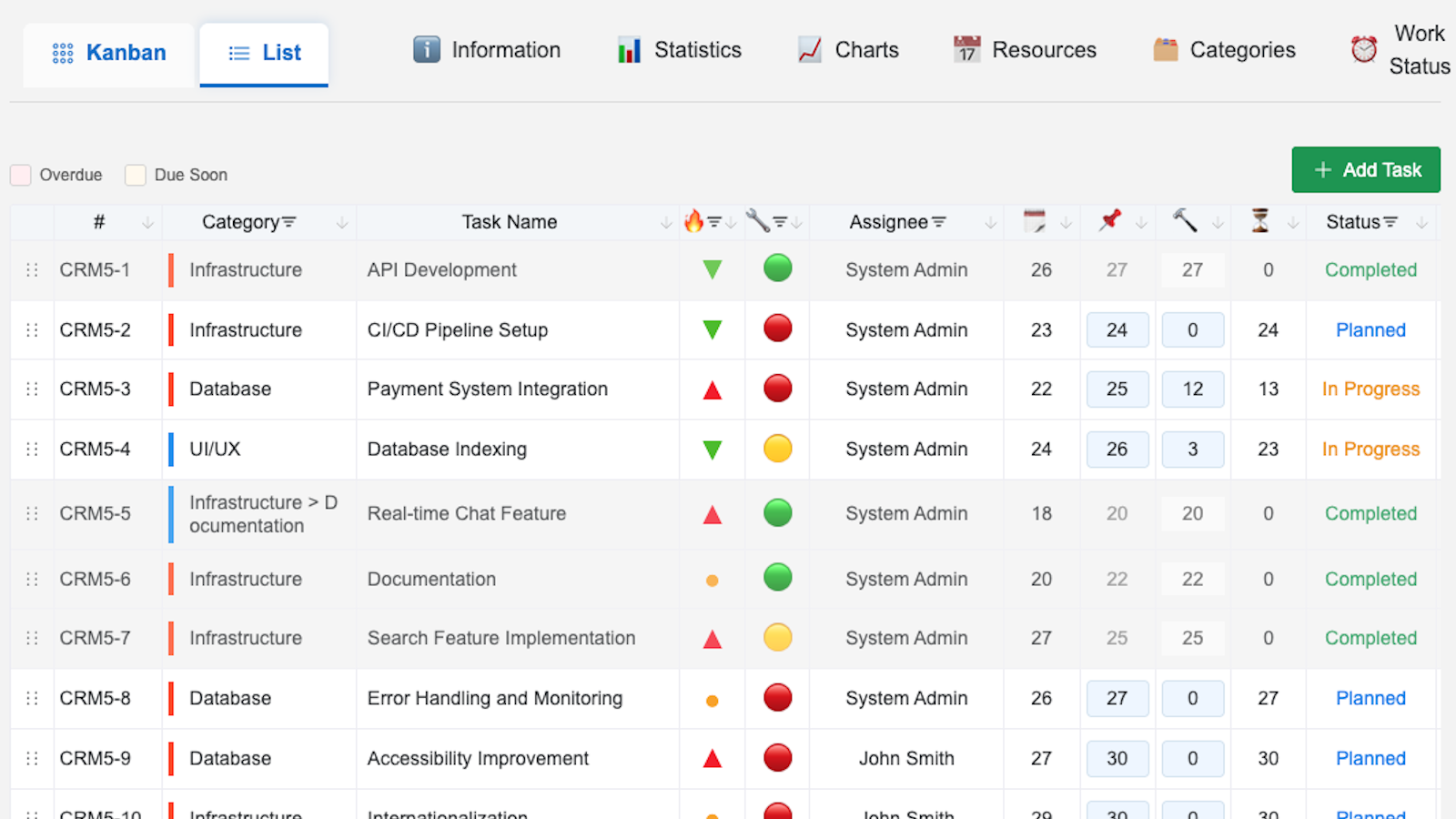
表格结构
WBS列表中的每一列都提供有关任务的特定信息:
- 任务ID: 唯一标识符(例如,ERP1-1、ERP1-2)
- 类别: 支持分层的任务分类(例如,"API > 后端")
- 任务名称: 任务的名称或描述
- 优先级: 任务优先级的视觉指示器(P1、P2、P3)
- 负责人: 分配给任务的团队成员
- 时间估算: 原始估算、当前估算、已用时间和剩余时间
- 状态: 当前任务状态(计划中、进行中、已完成等)
- 截止日期: 任务截止日期,格式为YYYY-MM-DD
管理任务
添加任务
要向WBS列表添加新任务:
- 点击表格右上角的"+ 添加任务"按钮
- 在出现的对话框中填写任务详细信息
- 点击"保存"将任务添加到列表中
编辑任务
您可以通过两种方式编辑任务:
- 内联编辑: 直接点击单元格以编辑任务名称、时间估算或截止日期等值
- 编辑对话框: 点击任务行上的铅笔图标,打开包含所有任务属性的详细编辑对话框
删除任务
任务只能在项目处于计划状态时删除。项目启动后,任务应标记为已取消,而不是删除。
重新排序任务
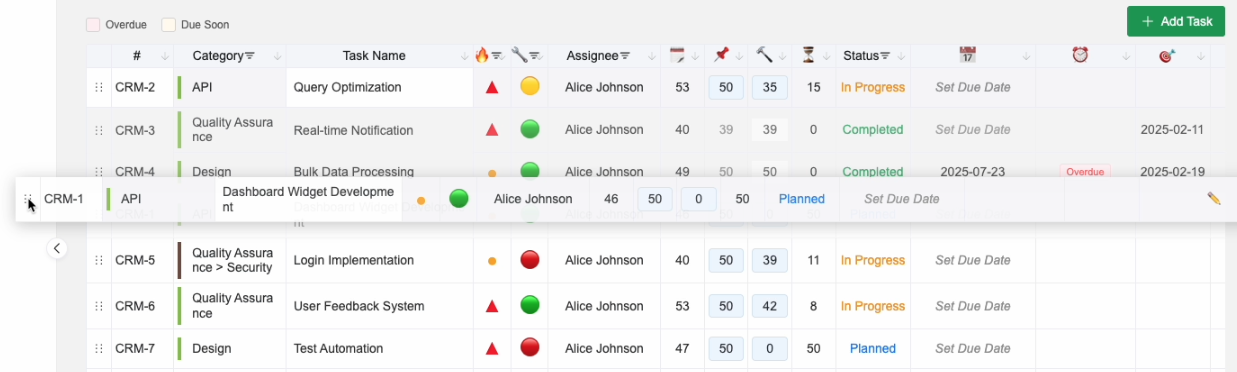
您可以通过在列表中拖拽来重新排序任务:
- 将鼠标悬停在任务行的左边缘以查看拖动手柄(三个点图标)
- 点击并按住拖动手柄
- 将任务拖到所需位置并释放
任务顺序会自动保存,并与所有团队成员实时同步。
分配任务
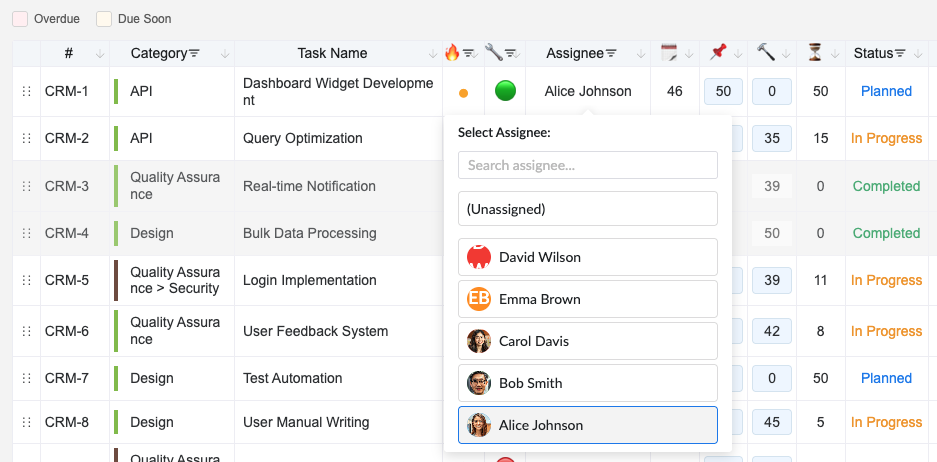
要将任务分配给团队成员:
- 点击要分配的任务的"负责人"单元格
- 从出现的下拉菜单中选择团队成员
- 您也可以在搜索字段中输入姓名来搜索负责人
筛选和排序
使用表格顶部的筛选复选框来专注于特定任务:
- 逾期: 仅显示已过截止日期的任务
- 即将到期: 显示未来几天内到期的任务
排序
点击任何列标题以按该列对任务进行排序。您可以按以下方式排序:
- 优先级: 按优先级顺序排序(P1、P2、P3)
- 截止日期: 按截止日期顺序排序
- 任务名称: 按任务名称字母顺序排序
- 顺序: 按原始任务顺序排序(创建时的顺序)
时间管理
WBS列表为每个任务提供详细的时间跟踪:
- 原始估算(Org Est): 创建任务时的初始时间估算
- 当前估算(Cur Est): 任务进行过程中更新的时间估算
- 已用时间: 实际花费在任务上的时间
- 剩余时间: 自动计算为当前估算减去已用时间
您可以通过点击时间单元格直接在表格中编辑时间估算。更改会自动保存。
有效使用提示
- 使用拖放按优先级或工作流顺序组织任务
- 定期按"逾期"筛选,以识别需要立即关注的任务
- 按"截止日期"排序,查看哪些任务即将到期
- 保持时间估算更新,以维持准确的项目进度跟踪