
入门指南
1. 注册
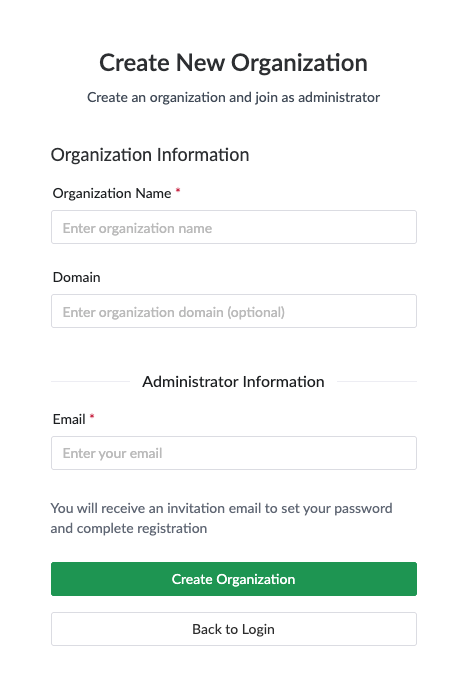
注册很简单:只需要您的组织名称和电子邮件。 您稍后将从邀请电子邮件中设置密码:
- 访问 app.plexo.work/register
- 输入您的组织名称和电子邮件地址
- 点击"创建组织"或"创建账户"
- 打开邀请电子邮件以设置您的密码(然后管理员可以邀请团队成员)
提示: 使用您的工作电子邮件,使团队成员更容易找到并加入您的组织。
2. 创建您的第一个项目
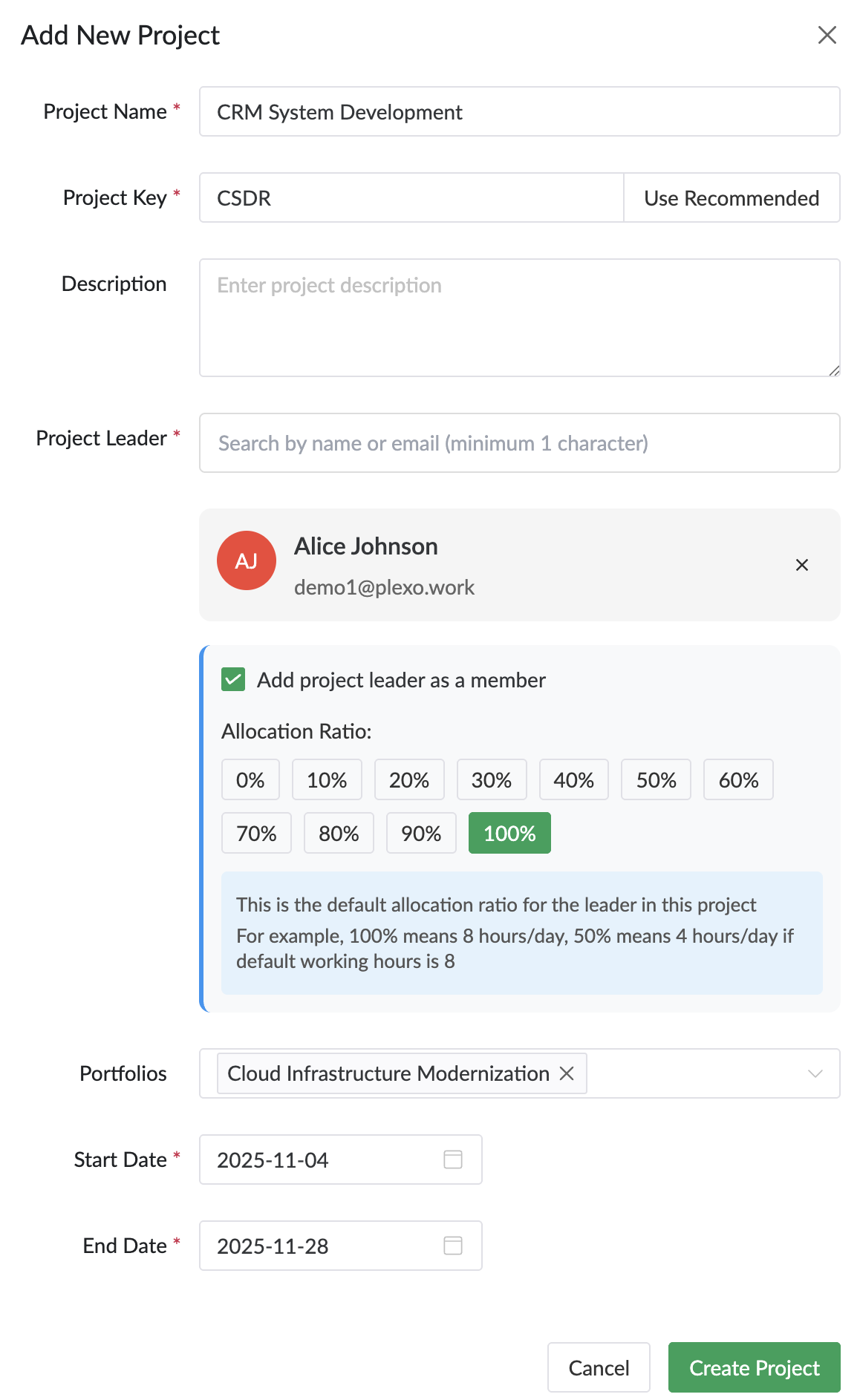
登录后,您将进入仪表板。 让我们创建您的第一个项目:
- 点击"新建项目"按钮
- 输入项目详情:
- 名称: 例如,"网站重新设计"
- 开始日期: 项目开始时间
- 目标结束日期: 您的截止日期
- 描述: 简要项目摘要(可选)
- 点击"创建项目"
3. 添加任务
有三种方法可以向项目添加任务:
方法 1: 手动输入(快速开始)
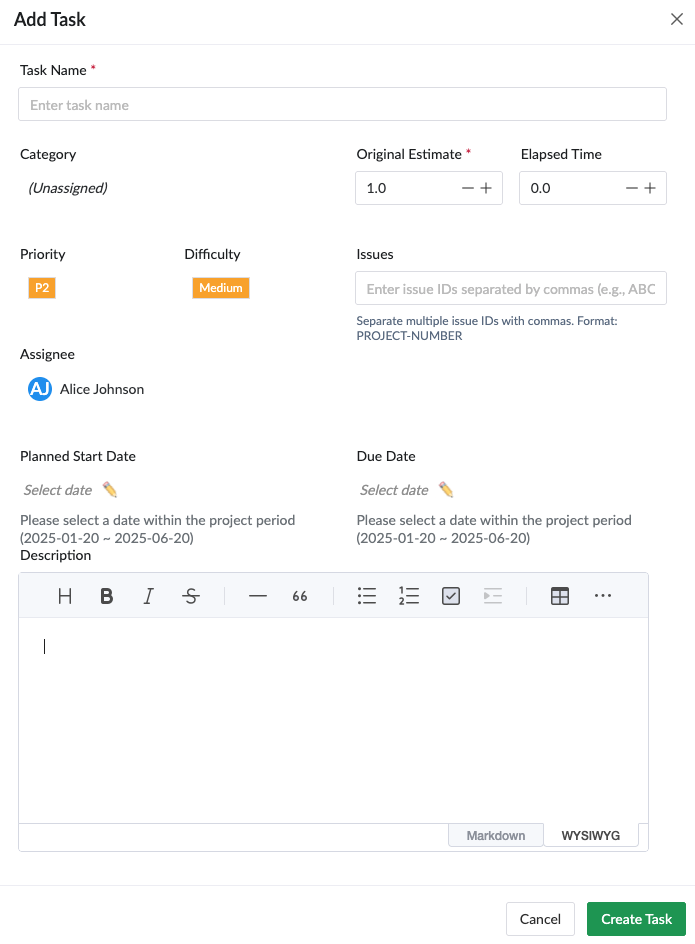
- 在看板视图中,点击"+ 添加任务"
- 输入任务信息:
- 任务名称: 清晰、面向行动的标题
- 估算小时数: 这需要多长时间?
- 负责人: 谁将执行此任务?
- 优先级: P1 (高), P2 (中), P3 (低)
- 类别: 将相关任务分组
- 点击"保存"
方法 2: 从Excel/CSV导入(专业版/企业版)
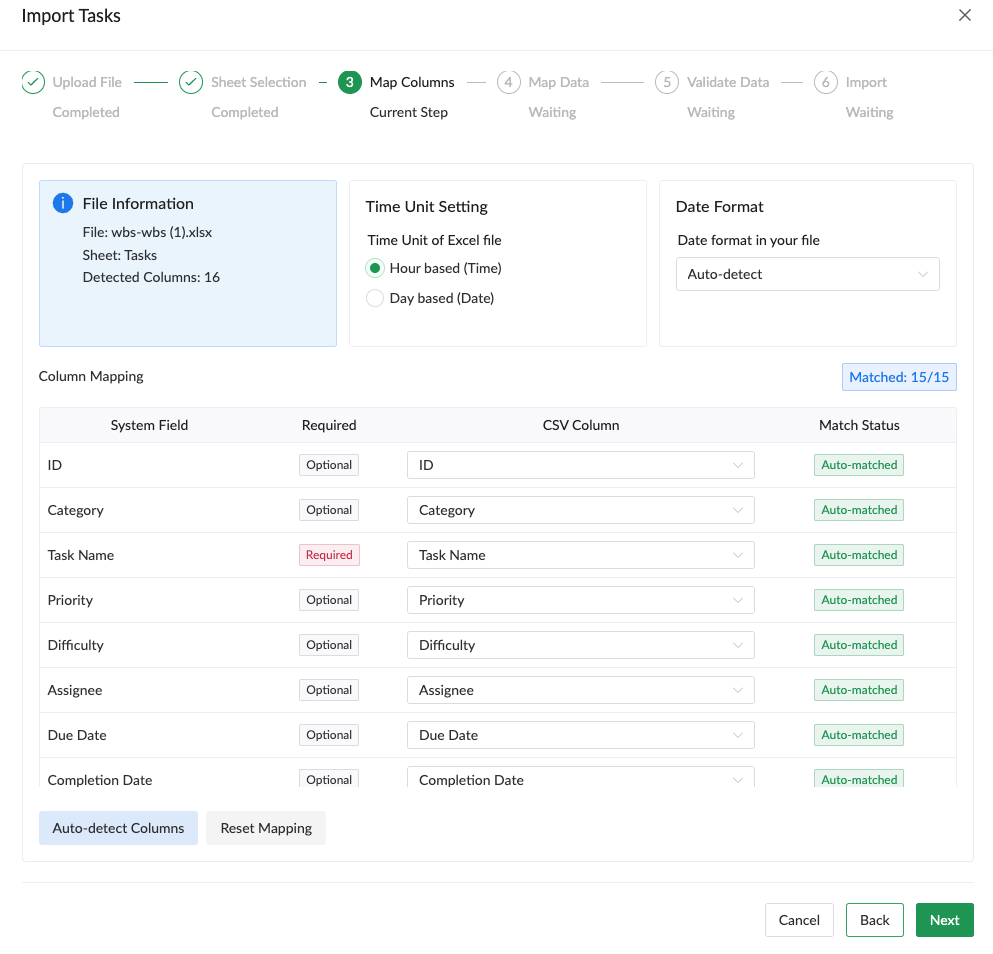
- 点击工具栏中的"导入"按钮
- 选择您的Excel (.xlsx)或CSV文件
- 将列映射到Plexo字段:
- 任务名称 → 名称列
- 预计小时数 → 小时列
- 负责人 → 负责人列
- 预览并确认导入
方法 3: 使用模板(即将推出)
从常见项目类型的预构建模板开始。
4. 使用类别组织
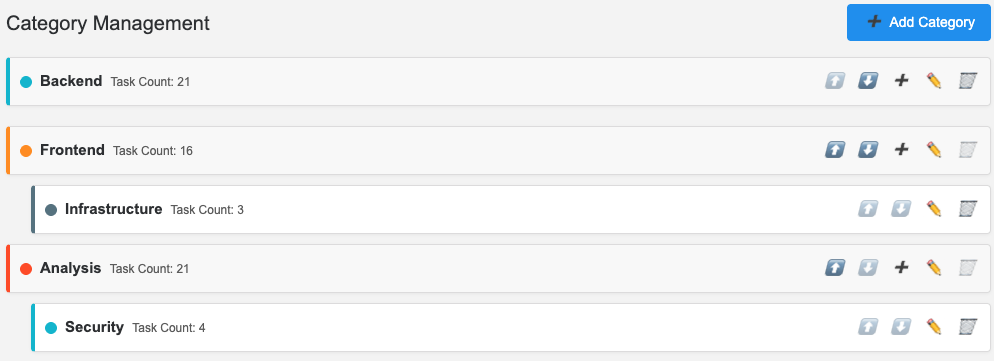
类别帮助您逻辑地构建大型项目:
- 在项目菜单中点击"管理类别"
- 创建顶级类别(例如,"设计"、"开发"、"测试")
- 可选地创建子类别(例如,"测试" > "单元测试")
- 通过从下拉菜单中选择将任务分配给类别
示例结构:
网站重新设计
├─ 设计 (12 任务)
│   ├─ UI设计 (7 任务)
│   └─ UX研究 (5 任务)
├─ 开发 (25 任务)
│   ├─ 前端 (15 任务)
│   └─ 后端 (10 任务)
└─ 测试 (8 任务)
5. 邀请团队成员
协作让工作更高效:
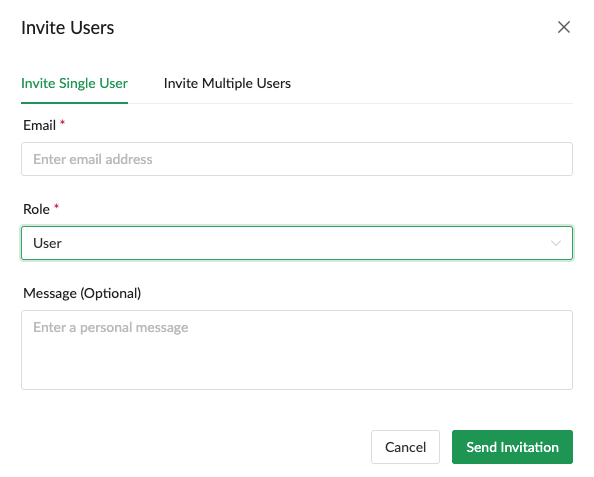
- 转到"设置" > "团队成员"
- 点击"邀请成员"
- 输入他们的电子邮件地址
- 选择他们的角色:
- 项目成员: 可以查看和编辑任务
- 项目负责人: 完整的项目管理访问权限
- 组织管理员: 管理所有项目和设置
- 点击"发送邀请"
注意: 免费版限制为 3 团队成员。 升级到专业版 以获得无限制成员。
6. 开始跟踪进度
工作时,更新任务状态以让每个人了解情况:
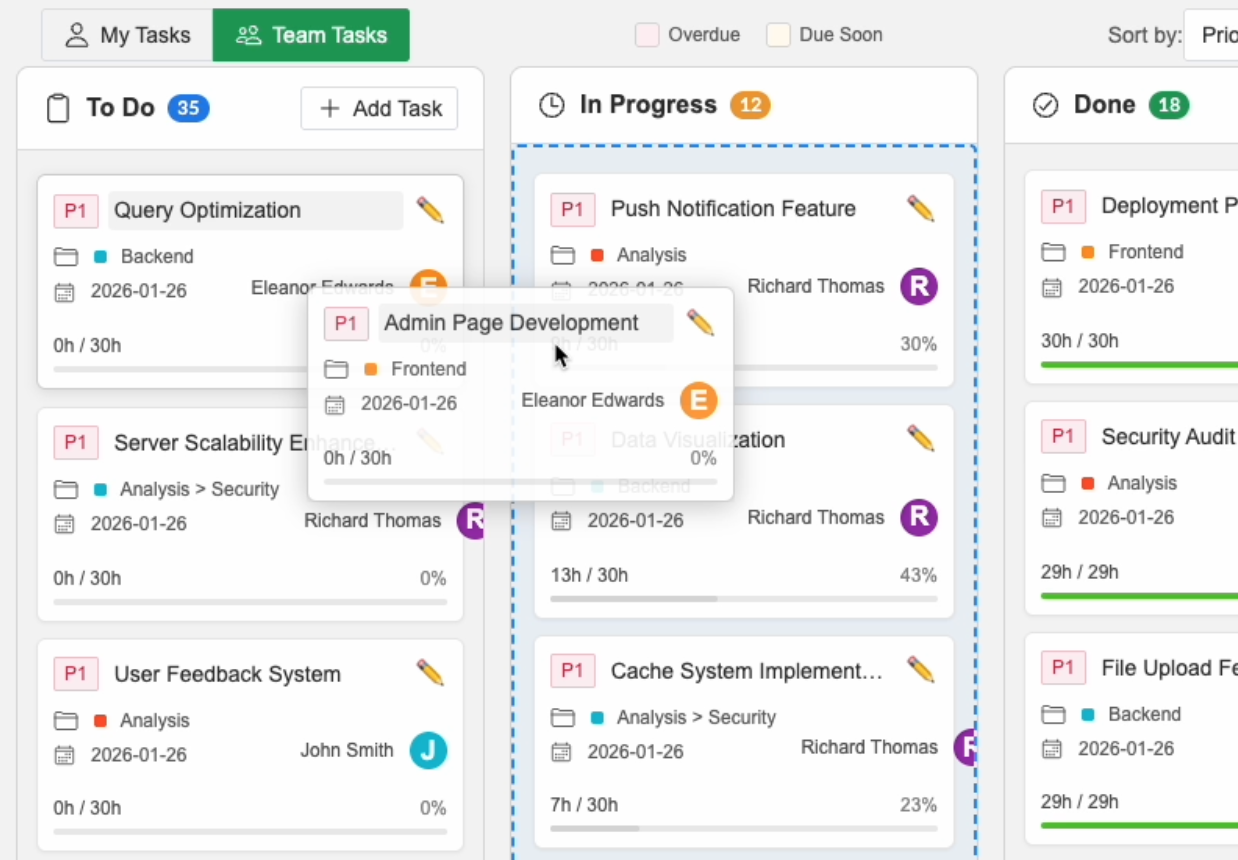
使用看板:
- 随着任务进展,在列之间拖拽任务:
- 待办 → 进行中 → 已完成
- 更新实际花费的小时数(点击任务进行编辑)
- 添加评论和更新
查看进度:
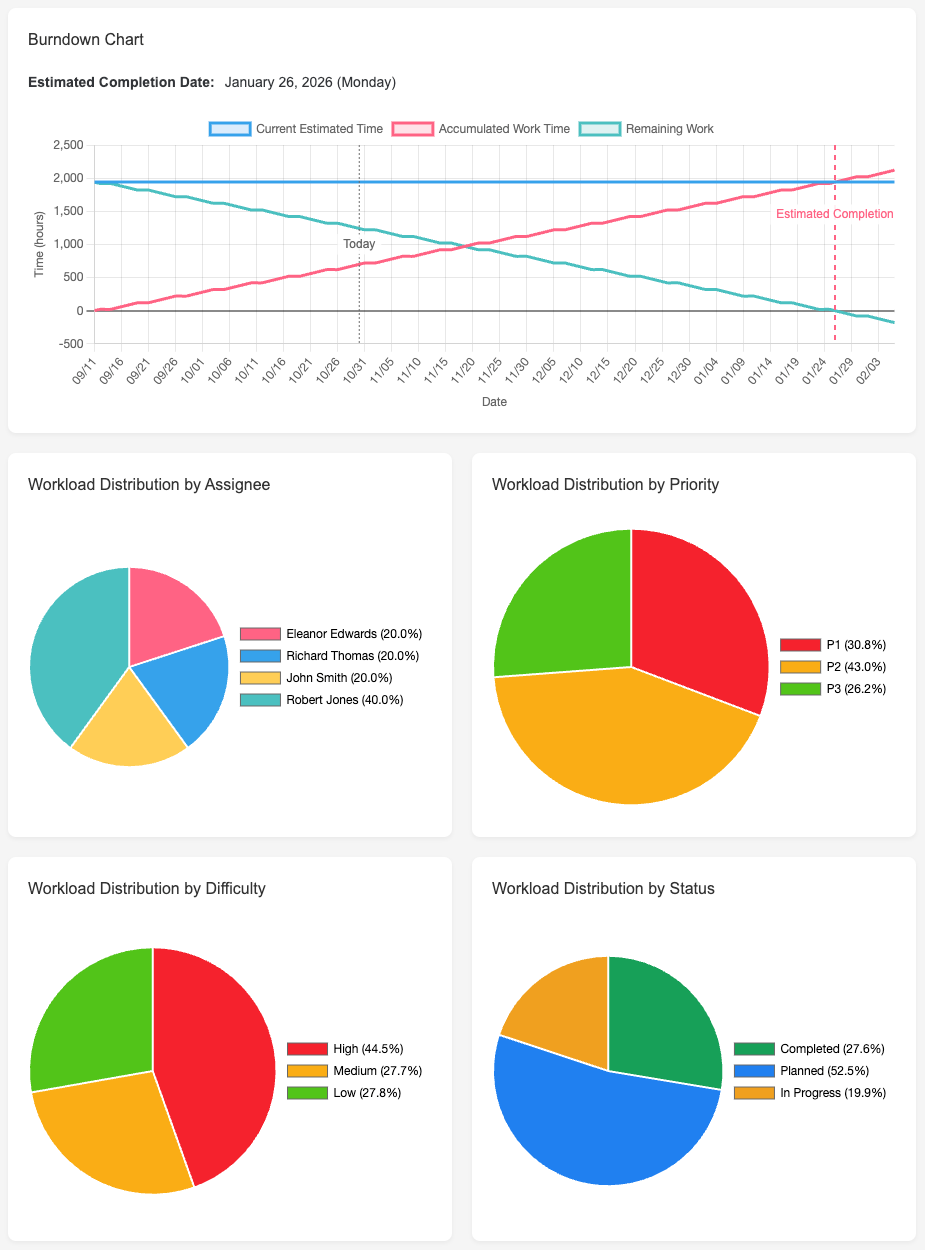
- 统计仪表板: 查看整体项目健康状况
- 燃尽图: 跟踪速度并预测完成时间
- 资源日历: 监控团队工作量
- 甘特图: 可视化时间线和依赖关系
7. 监控和调整
使用Plexo的分析功能保持正轨:
每日检查:
- 审查"进行中"任务
- 检查超负荷的团队成员
- 根据需要调整优先级
每周审查:
- 分析燃尽图趋势
- 审查已完成与计划的工作
- 如需要,重新平衡资源
- 根据速度更新项目时间线
下一步
需要帮助吗?
如果您有任何问题:
- 查看我们的常见问题部分
- 通过support@plexo.work给我们发邮件
- 观看我们的视频教程 (即将推出)