
Git 統合
概要
PlexoはGitHubやAzure DevOpsなどのGitホスティングサービスと連携し、コミットやプルリクエストをタスクに自動リンクします。コミットメッセージにタスクID(例:TASK-123)を含めてコードをコミットすると、それらが自動的にタスク詳細画面に表示されます。
この統合により、特定のタスクに関連するコード変更を追跡できるようになり、どの機能が追加されたのか、どのバグ修正が行われたのかを把握しやすくなります。
サポート対象プロバイダー
- GitHub - コミット、プルリクエスト、および組織リポジトリの完全なサポート
- Azure DevOps - コミット、プルリクエスト、および組織リポジトリの完全なサポート
GitHubの接続
GitHubアカウントをPlexoに接続するには、以下の手順に従ってください:
ステップ1: 組織設定に移動する
- 組織のプロファイルページに移動してください
- 「Git 統合」タブをクリックしてください
- 「GitHubを接続」ボタンをクリックしてください
ステップ2: GitHubアカウントを選択する
GitHubは、Plexoの認証に使用するアカウントを選択するよう求めます:
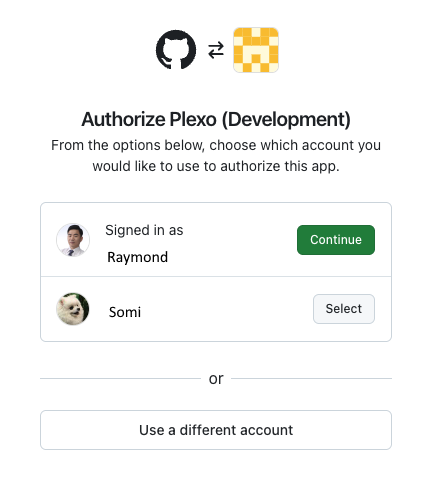
使用するアカウントの横にある「続行」または「選択」をクリックしてください。
ステップ3: 組織へのアクセス許可
GitHub 組織のメンバーである場合、それらの組織へのアクセスを明示的に許可する必要があります。これは、個人のリポジトリだけでなく、所属する組織のリポジトリを接続したい場合に重要です。
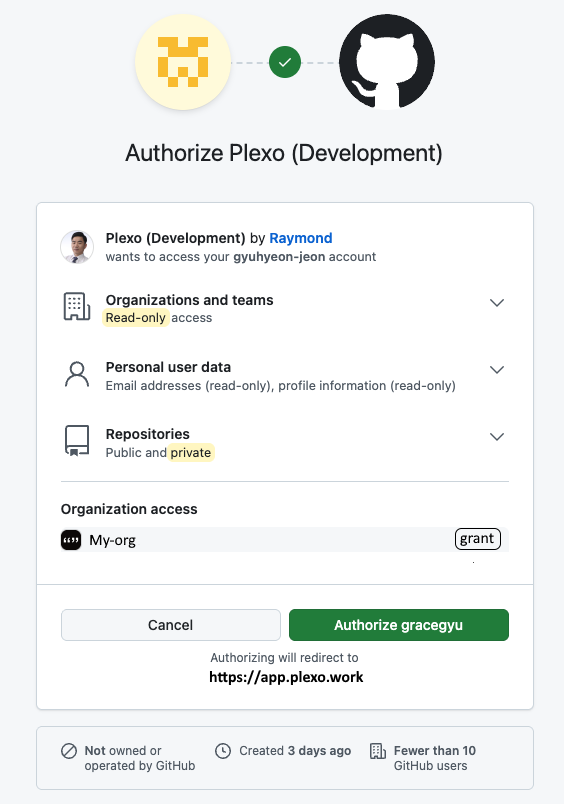
⚠️ 重要
GitHub 組織のリポジトリにアクセスするには、「組織アクセス」セクションの各組織名の横にある「許可」ボタンをクリックする必要があります。この手順をスキップすると、個人のリポジトリのみが利用可能になります。
- 「組織アクセス」セクションまでスクロールダウンしてください
- 接続したい組織を検索してください
- 各組織の横にある「許可」ボタンをクリックしてください
- 下部にある「[your-username]を承認」をクリックして認証を完了してください
ステップ4: 接続の確認
認証が成功すると、Plexoにリダイレクトされます。「Git統合」タブに表示されます:
- 接続済みのGitHubアカウント名
- 承認された組織(該当する場合)
- 接続済みリポジトリ
- 最終同期時刻
リポジトリの同期
GitHubアカウントを接続すると、Plexoは自動的にリポジトリを同期します。「リポジトリを同期」ボタンをクリックすることで、手動でリポジトリを同期することもできます。
同期プロセスは:
- アクセス権限のあるすべてのリポジトリ(個人用および組織用)を取得する
- 各リポジトリに対してコミットおよびプルリクエストのイベントを受信するためのWebhookを作成する
- Plexoのリポジトリリストを更新する
💡 ヒント
GitHubアカウントまたは組織に新しいリポジトリを追加した場合、Plexoで利用可能にするには「リポジトリを同期」をクリックしてください。
コミットとタスクの連携
Plexoのタスクにコミットを自動リンクするには、コミットメッセージにタスクIDを含めてください。タスクIDの形式はプロジェクトキーによって異なります。
タスクID形式
タスクIDは次のパターンに従います: PROJECT-KEY-TASK-NUMBER
例:
ERP-123- ERPプロジェクトのタスク123WEB-45- WEBプロジェクトのタスク45API-789- APIプロジェクトのタスク789
コミットメッセージの例
feat: Add user authentication (ERP-123)

Implement login and registration functionality.
fix: Resolve memory leak in data processing (WEB-45)
The issue was caused by not releasing resources properly.ERP-123: Update user profile API endpoint
- Add validation for email format
- Improve error handlingPlexoはコミットメッセージ内のタスクIDを自動的に検出し、対応するタスクにリンクします。リンクされたコミットはすべて、タスク詳細ドロワーの「コミット」タブで確認できます。
プルリクエストをタスクにリンクする
プルリクエストは2つの方法でタスクに自動的にリンクされます:
- PRタイトル/説明 - PRのタイトルまたは説明にタスクIDが含まれている場合(例:「ERP-123: ログインバグの修正」)、そのタスクにリンクされます
- 関連コミット - プルリクエスト内のいずれかのコミットがタスクに関連付けられている場合、そのプルリクエストもそのタスクに関連付けられます
リンクされたプルリクエストはすべて、タスク詳細ドロワーの「プルリクエスト」タブで確認できます。
GitHubの切断
GitHub 統合を切断するには:
- 組織設定の「Git 統合」タブに移動してください
- 「GitHubを切断」ボタンをクリックしてください
- 切断を確認する
ℹ️ 備考
接続を切断すると、リポジトリからすべてのWebhookが削除され、PlexoのGitHubアカウントへのアクセス権限が取り消されます。過去のコミットおよびプルリクエストのデータはタスク内で引き続き表示されますが、新しいイベントは受信されなくなります。
トラブルシューティング
リポジトリが見つかりませんでした
接続後に「リポジトリが0個」と表示された場合:
- 組織のリポジトリにアクセスしたい場合は、必ず組織アクセス権限の「許可」をクリックしてください
- 接続したいリポジトリへのアクセス権があることを確認してください
- 「リポジトリを同期」をクリックして、リポジトリリストを手動で更新してみてください
コミットがタスクに表示されない
コミットがタスクにリンクされていない場合:
- コミットメッセージに正しいタスクID形式(例:ERP-123)が含まれていることを確認してください。
- そのIDを持つプロジェクトにタスクが存在することを確認してください
- Plexoでリポジトリが接続され、アクティブであることを確認してください
- しばらくお待ちください - Webhookイベントの処理には1分ほどかかる場合があります
組織リポジトリが同期されていません
組織リポジトリが表示されない場合:
- GitHubアカウントの接続を解除し、再度接続してください。認証プロセス中に組織アクセス権限を許可するため、「許可」をクリックすることを必ず確認してください。
- 組織のメンバーであり、そのリポジトリへのアクセス権限があることを確認してください
- 組織が第三者のアクセスを制限していないことを確認する
Connecting Azure DevOps
To connect your Azure DevOps account to Plexo, follow these steps:
ステップ1: 組織設定に移動する
- 組織のプロファイルページに移動してください
- 「Git 統合」タブをクリックしてください
- Click the "Connect Azure DevOps" button
Step 2: Sign in to Microsoft
You will be redirected to Microsoft Entra ID (Azure Active Directory) to sign in with your Microsoft account. This can be either a personal Microsoft account or an organizational account.
Step 3: Authorize Plexo
After signing in, you will be asked to authorize Plexo to access your Azure DevOps account. Click "Accept" to grant the necessary permissions.
ステップ4: 接続の確認
認証が成功すると、Plexoにリダイレクトされます。「Git統合」タブに表示されます:
- Your connected Azure DevOps organization name
- 承認された組織(該当する場合)
- 接続済みリポジトリ
- 最終同期時刻
Syncing Azure DevOps Repositories
After connecting your Azure DevOps account, you can manually sync your repositories by clicking the "Sync Repositories" button.
同期プロセスは:
- Fetch all repositories you have access to in your Azure DevOps organization
- 各リポジトリに対してコミットおよびプルリクエストのイベントを受信するためのWebhookを作成する
- Plexoのリポジトリリストを更新する
💡 ヒント
If you add a new repository to your Azure DevOps organization, click "Sync Repositories" to make it available in Plexo.
Disconnecting Azure DevOps
To disconnect your Azure DevOps integration:
- 組織設定の「Git 統合」タブに移動してください
- Click the "Disconnect Azure DevOps" button
- 切断を確認する
ℹ️ 備考
Disconnecting will remove all webhooks from your repositories and revoke Plexo's access to your Azure DevOps account. Historical commit and pull request data will remain visible in tasks, but new events will not be received.