
WBSリスト
概要
WBSリストビューでは、すべてのタスクが詳細な表形式で表示され、包括的な情報を一目で確認できます。また、並べ替え、フィルタリング、ドラッグ&ドロップによる順序変更を通じて、タスクを効率的に管理できます。
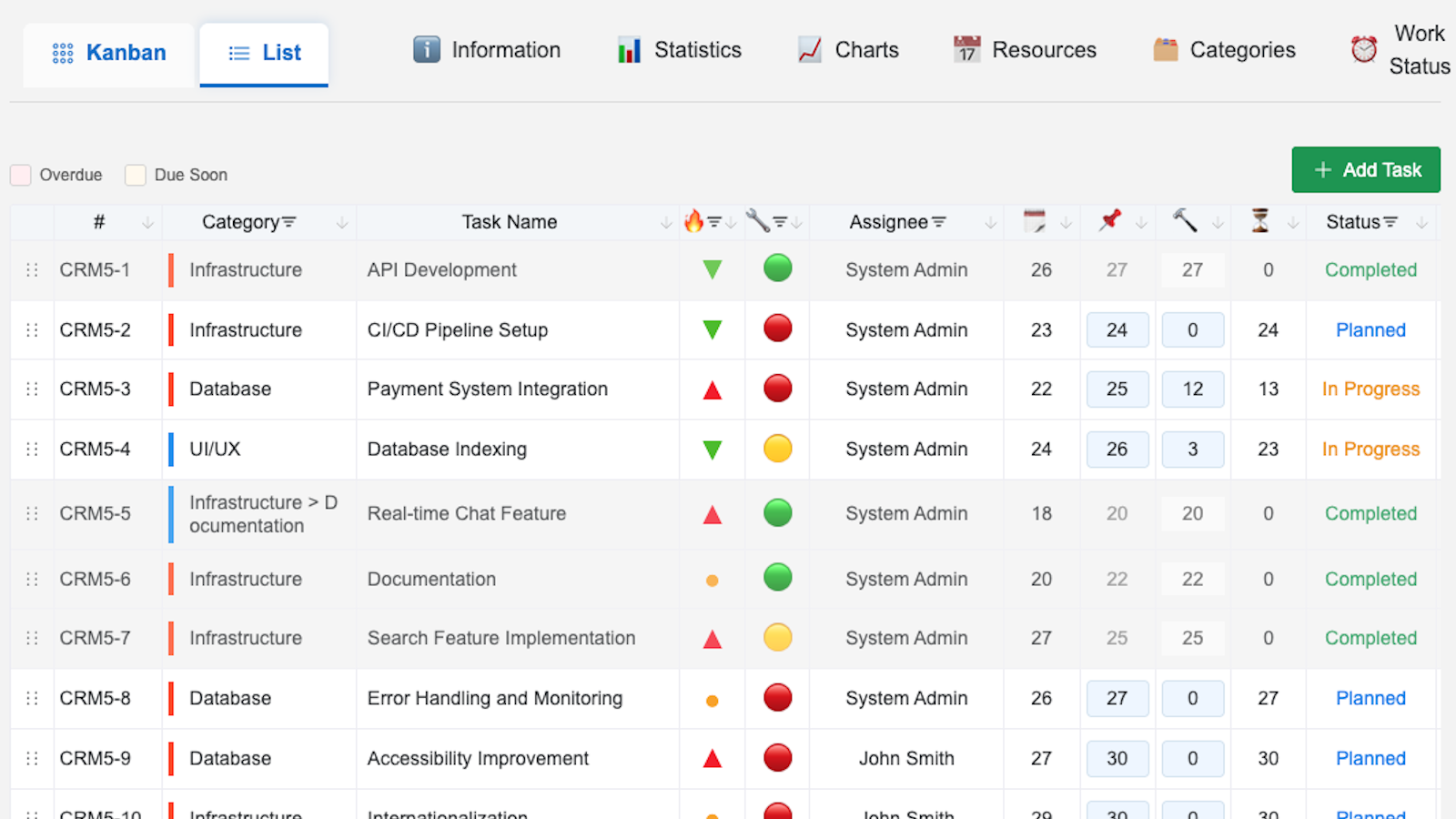
テーブル構造
WBSリストの各列は、タスクに関する具体的な情報を提供します:
- タスクID: 一意の識別子(例:ERP1-1、ERP1-2)
- カテゴリ: 階層的サポート付きタスク分類(例:「API > バックエンド」)
- タスク名: タスクの名前または説明
- 優先: タスク優先度を示す視覚的指標(P1、P2、P3)
- 担当者: タスクに割り当てられたチームメンバー
- 所要時間の見積もり: 当初見積もり、現在見積もり、経過時間、残り時間
- ステータス: 現在のタスク状況(計画中、進行中、完了など)
- 期限: タスクの締切日(YYYY-MM-DD形式)
タスク管理
タスクの追加
WBSリストに新しいタスクを追加するには:
- テーブルの右上にある「+ タスクを追加」ボタンをクリックしてください
- 表示されるダイアログにタスクの詳細を入力してください
- 「保存」をクリックして、タスクをリストに追加してください
編集タスク
タスクは2つの方法で編集できます:
- インライン編集: セルを直接クリックして、タスク名、所要時間の見積もり、または期限などの値を編集できます
- 編集ダイアログ: タスク行の鉛筆アイコンをクリックすると、すべてのタスクプロパティを含む詳細編集ダイアログが開きます
タスクの削除
タスクはプロジェクトが「計画中」ステータスの場合にのみ削除できます。プロジェクトが開始された後は、タスクを削除する代わりに「キャンセル」としてマークしてください。
タスクの再順序付け
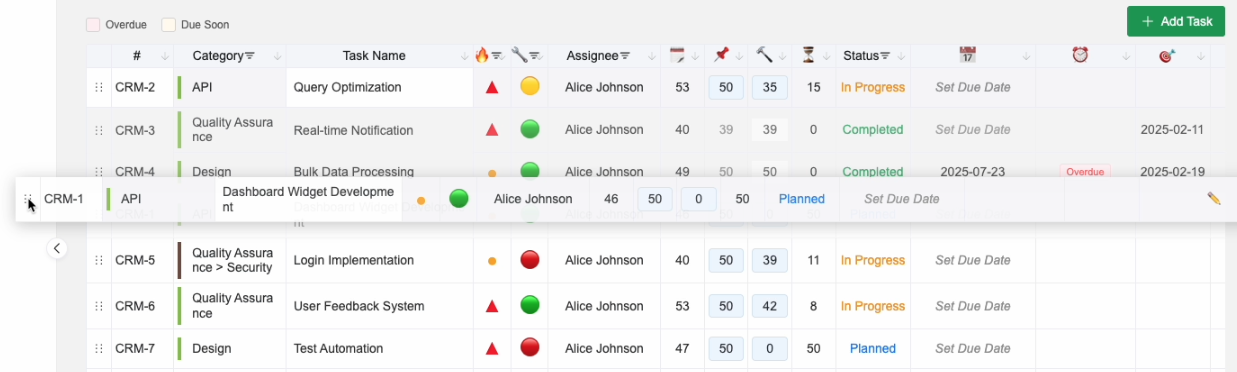
リスト内でタスクをドラッグして並べ替えることができます:
- タスク行の左端にカーソルを合わせると、ドラッグハンドル(三点アイコン)が表示されます
- ドラッグハンドルをクリックしたままにします
- タスクを目的の位置までドラッグして離す
タスクの順序は自動的に保存され、全チームメンバーとリアルタイムで同期されます。
タスクの割り当て
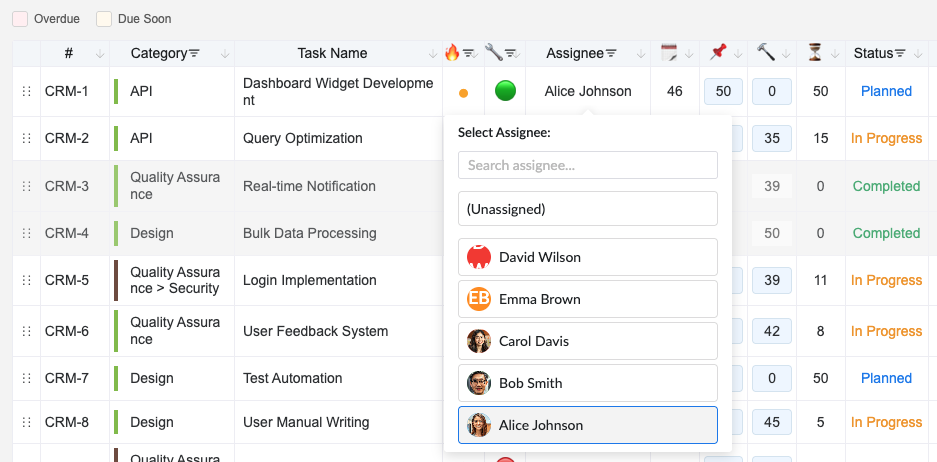
チームメンバーにタスクを割り当てる:
- 割り当てたいタスクの「担当者」セルをクリックしてください
- 表示されるドロップダウンメニューからチームメンバーを選択してください
- また、検索フィールドに担当者の名前を入力して検索することもできます
フィルタリングとソート
テーブル上部のフィルターチェックボックスを使用して、特定のタスクに焦点を当ててください:
- 締め切り超過: 期限を過ぎたタスクのみを表示する
- まもなく期限が迫っています: 数日以内に期限が迫っているタスクを表示する
並び替え
任意の列ヘッダーをクリックすると、その列でタスクを並べ替えられます。以下の項目で並べ替えが可能です::
- 優先: 優先度順に並べ替え(P1、P2、P3)
- 期限: 期日順に並べ替え
- タスク名: タスク名でアルファベット順に並べ替える
- 順序: 元のタスク順序(作成時)で並べ替え
時間管理
WBSリストは各タスクの詳細な時間追跡を提供します:
- 当初見積もり(Org Est): タスク作成時の初期時間見積もり
- 現在の見積もり(Cur Est): タスクの進捗に伴う更新された時間見積もり
- 経過時間: タスクに実際に費やした時間
- 残り時間: 現在の見積もりから経過時間を差し引いて自動的に計算されます
時間セルをクリックすると、表内で直接時間見積もりを編集できます。変更は自動的に保存されます。
効果的な使用のためのヒント
- ドラッグ&ドロップでタスクを優先度やワークフロー順に整理する
- 「期限切れ」で定期的にフィルターをかけ、直ちに対応が必要なタスクを特定する
- 「期限」で並べ替えて、どのタスクが期限に近づいているかを確認する
- 時間見積もりを常に最新の状態に保ち、正確なプロジェクト進捗管理を維持する