
インポート/エクスポート
概要
インポート/エクスポート機能は、プロフェッショナルプランおよびエンタープライズプランで利用可能です。Excel/CSVからのインポートと、CSV/Excel/PDFへのエクスポートが可能です。
Excel/CSVからのインポート(Professional/Enterprise版のみ)
サポートされているファイル形式
- Excel (.xlsx)
- CSV (.csv)
インポートの手順
- Plexoでプロジェクトを開く
- ツールバーの「インポート」ボタンをクリックしてください
- ExcelまたはCSVファイルを選択してください
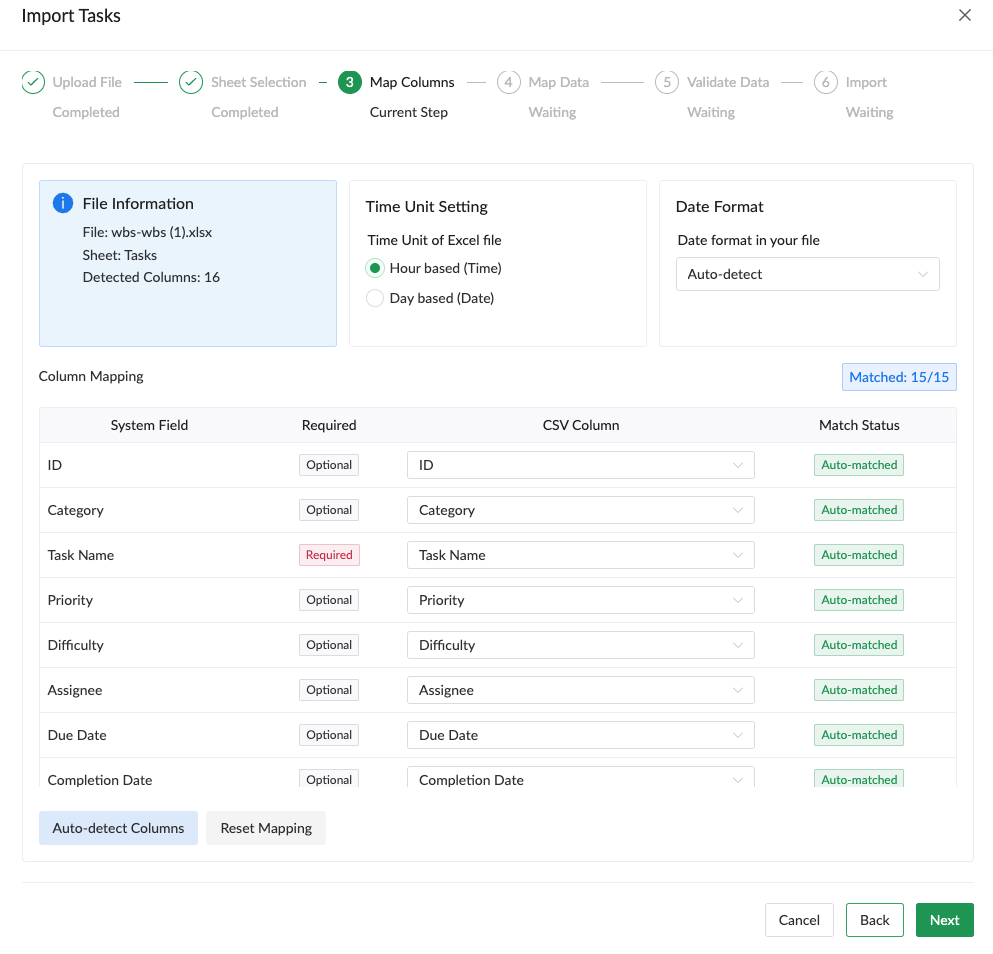
- 列をPlexoフィールドにマッピングする:
- タスク名 → 名前列
- 推定時間 → 推定時間欄(または類似の名称)
- 担当者 → 担当者列
- 優先度 → 優先度列
- カテゴリ → カテゴリ列
- インポートをプレビュー
- 「インポートを確認」をクリック
Excelテンプレート
最良の結果を得るには、Excelファイルを次のように構成してください:
| タスク名 | 推定時間 | 担当者 | 優先 | カテゴリ | 説明 |
|---|---|---|---|---|---|
| ホームページのデザイン | 16 | アリス | P1 | デザイン | ホームページのモックアップを作成する |
| データベースの設定 | 8 | ボブ | P1 | バックエンド | PostgreSQLの設定 |
データエクスポート中
エクスポート(プロフェッショナル版/エンタープライズ版のみ)
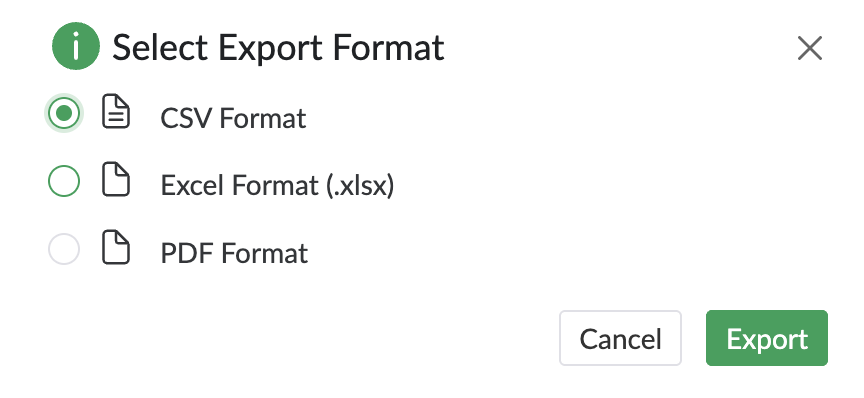
- ツールバーの「エクスポート」ボタンをクリックしてください
- 「CSVとしてエクスポート」を選択
- 含める内容を選択してください(すべてのタスクまたはフィルタリングされたタスク)
- ファイルをダウンロードする
Excel/PDFエクスポート(プロフェッショナル版/エンタープライズ版)
近日公開!プロフェッショナルおよびエンタープライズユーザーは、エクスポートが可能になります:
- 書式設定と数式を含むExcelファイル(.xlsx)
- グラフと要約を含むPDFレポート
チップ
- プロジェクトを定期的にバックアップとしてエクスポートしてください
- CSVエクスポートを使用して、Excelやその他のツールでデータを分析する
- インポート時には、列ヘッダーが想定されるフィールド名と一致していることを確認してください
- まず小さなサンプルファイルでインポートをテストしてください