
はじめに
1. サインアップ
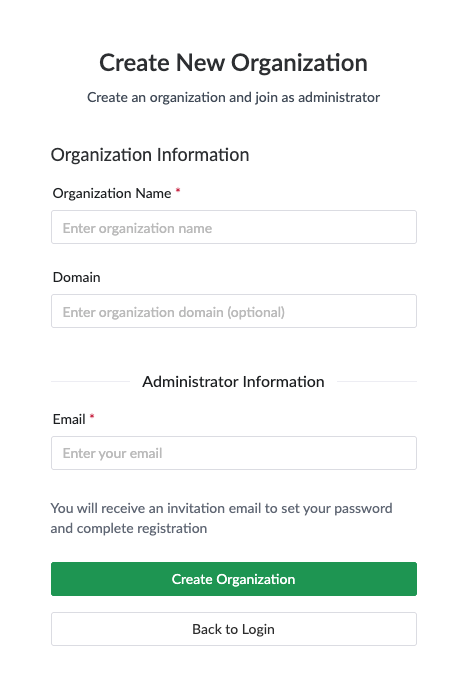
登録は簡単です:必要なのは組織名とメールアドレスのみです。 招待メールから後ほどパスワードを設定します:
- 訪問 app.plexo.work/register
- 組織名とメールアドレスを入力してください
- 「組織を作成」または「アカウントを作成」をクリックしてください
- 招待メールを開いてパスワードを設定してください(その後、管理者がチームメンバーを招待できます)
ヒント: 仕事用のメールアドレスを使用すると、チームメンバーがあなたの組織を見つけやすく、参加しやすくなります。
2. 最初のプロジェクトを作成する
ログインすると、ダッシュボードが表示されます。 さあ、最初のプロジェクトを作りましょう:
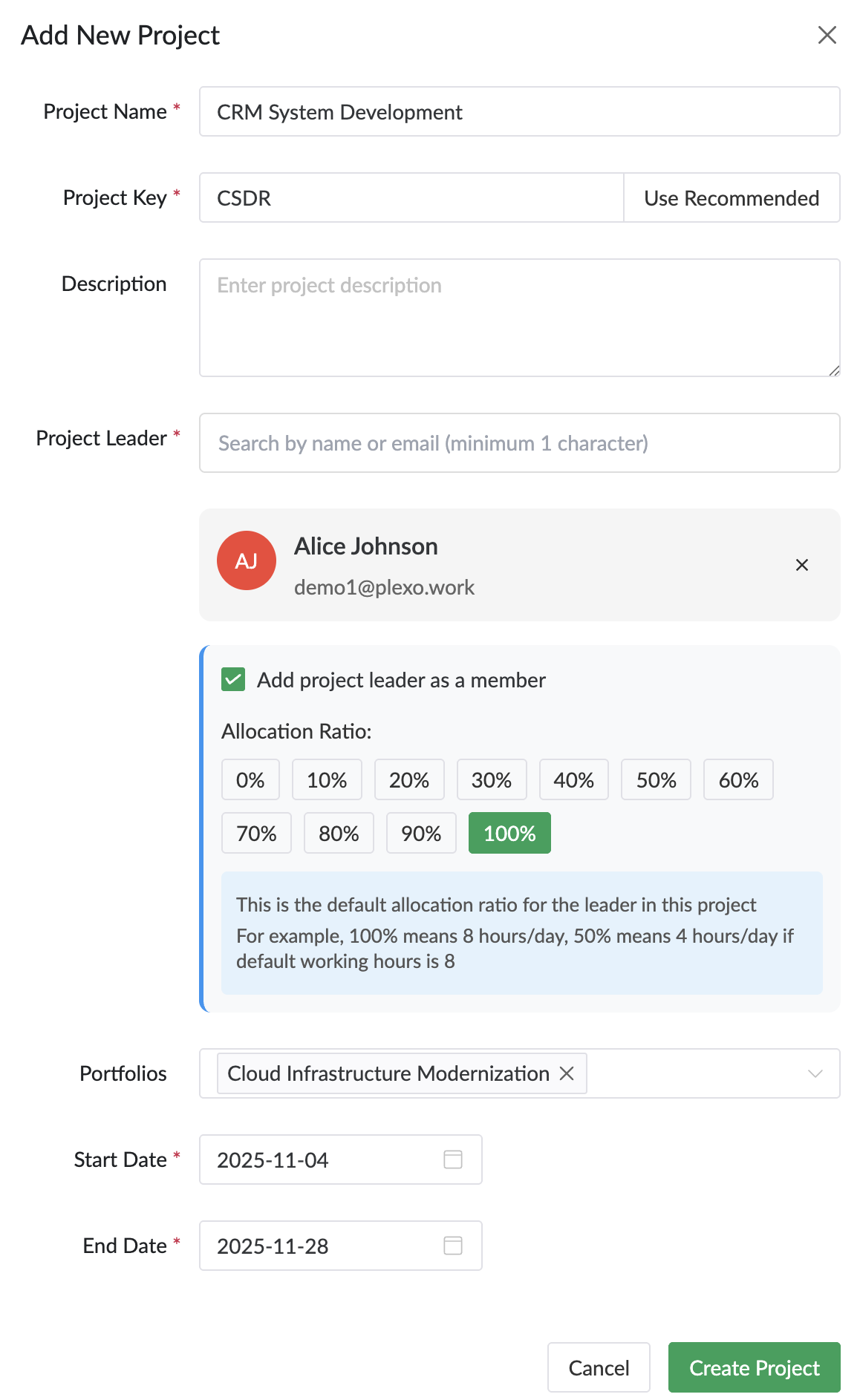
- 「新規プロジェクト」ボタンをクリックしてください
- プロジェクトの詳細を入力してください:
- 名前: 例:「ウェブサイトの再設計」
- 開始日: プロジェクトが開始されるとき
- 目標終了日: 締切
- 説明: プロジェクト概要(任意)
- 「プロジェクトを作成」をクリック
3. タスクを追加
プロジェクトにタスクを追加するには3つの方法があります:
方法 1: 手動入力(クイックスタート)
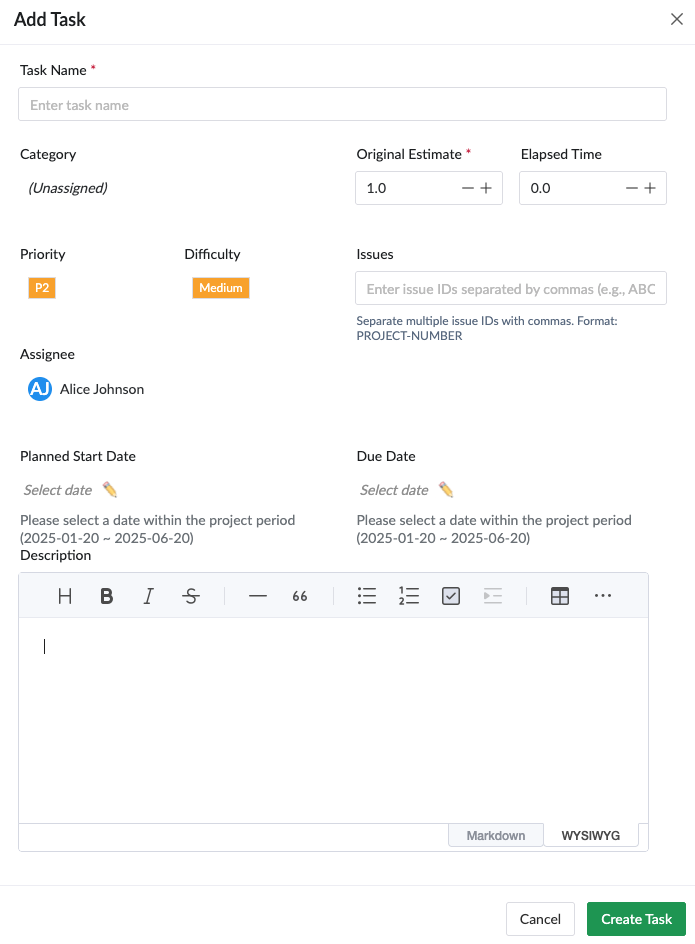
- カンバンボードビューで「+ タスクを追加」をクリック
- タスク情報を入力してください:
- タスク名: 明確で行動を促すタイトル
- 推定時間: どれくらい時間がかかりますか?
- 担当者: 誰がこれをやるのか?
- 優先: P1 (高い), P2 (中), P3 (低い)
- カテゴリ: グループ関連のタスク
- 「保存」をクリックしてください
方法 2: Excel/CSVからのインポート(プロフェッショナル/エンタープライズ)
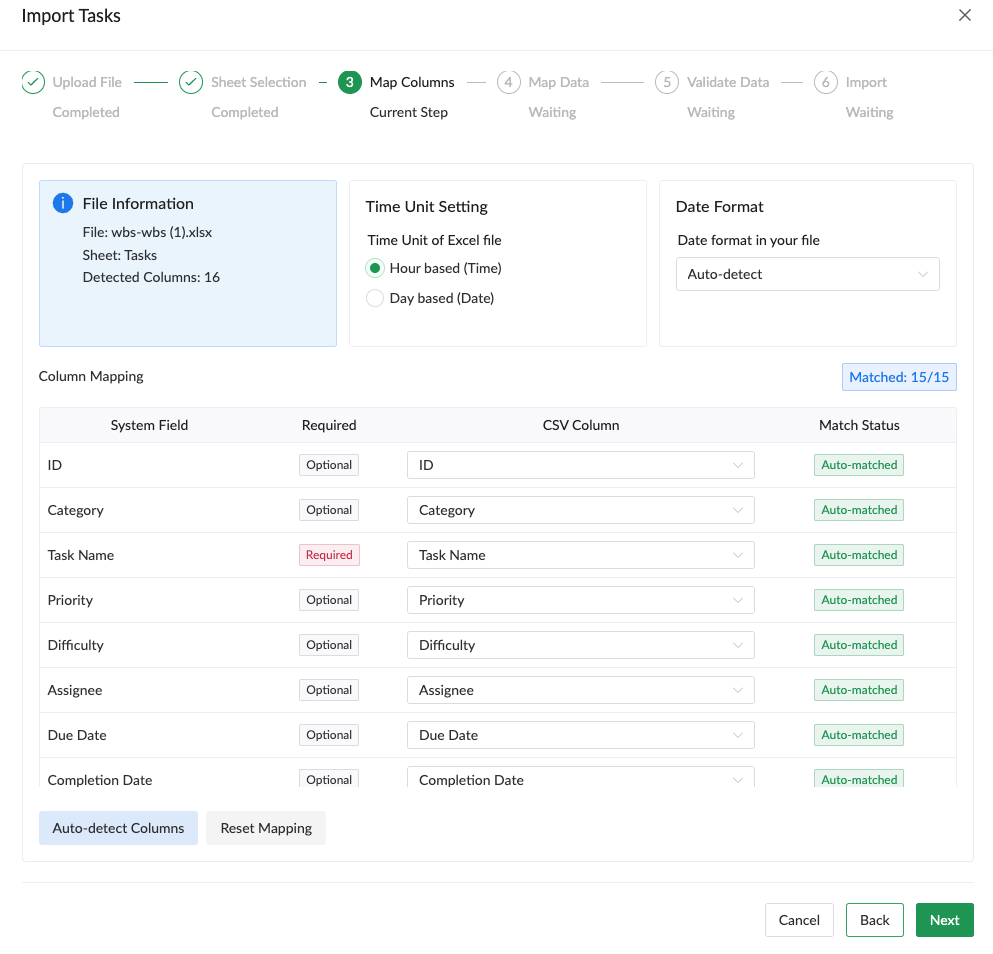
- ツールバーの「インポート」ボタンをクリックしてください
- Excel (.xlsx) または CSV ファイルを選択してください
- 列をPlexoフィールドにマッピングする:
- タスク名 → 名前列
- 推定時間 → 時間列
- 担当者 → 担当者列
- インポートのプレビューと確認
方法 3: テンプレートを使用する(近日公開予定)
一般的なプロジェクトタイプ向けの既成テンプレートから始めましょう。
4. カテゴリで整理する
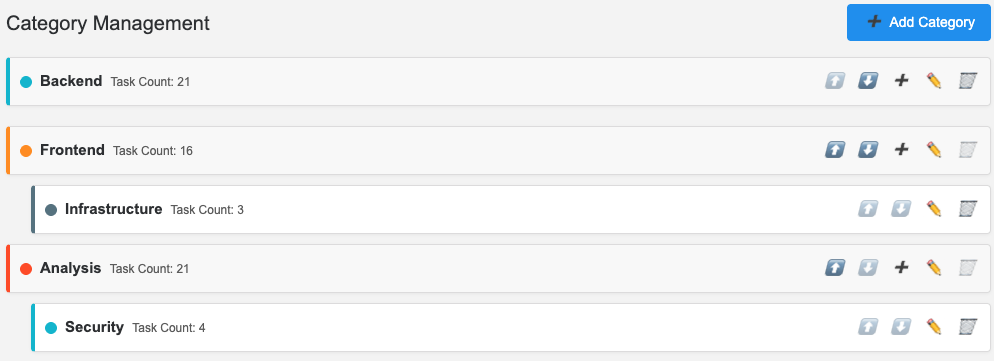
カテゴリは、大規模なプロジェクトを論理的に構成するのに役立ちます:
- プロジェクトメニューの「カテゴリ管理」をクリックしてください
- 最上位カテゴリを作成する(例:「デザイン」、「開発」、「テスト」)
- 必要に応じてサブカテゴリを作成します(例:「テスト」>「ユニットテスト」)
- ドロップダウンから選択してタスクをカテゴリに割り当てます
例示構造:
ウェブサイトのリデザイン
├─ デザイン (12 タスク)
│   ├─ UI デザイン (7 タスク)
│   └─ ユーザー体験調査 (5 タスク)
├─ 開発 (25 タスク)
│   ├─ フロントエンド (15 タスク)
│   └─ バックエンド (10 タスク)
└─ テスト (8 タスク)
5. チームメンバーを招待する
協力は、一緒にこそより良い:
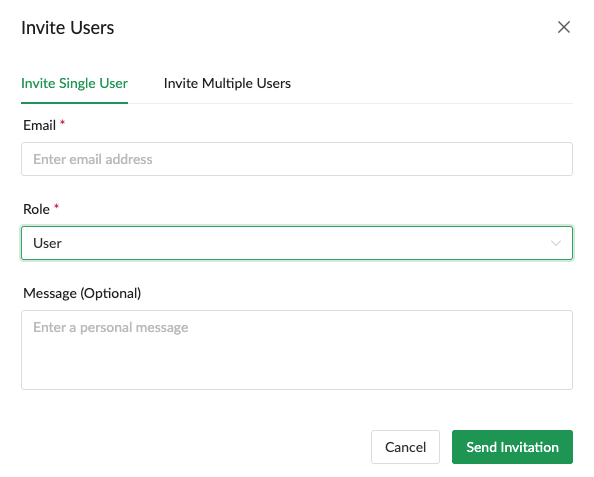
- 「設定」>「チームメンバー」に移動
- 「メンバーを招待」をクリック
- メールアドレスを入力してください
- 役割を選択する:
- プロジェクトメンバー: タスクの閲覧と編集が可能
- プロジェクトリーダー: プロジェクト管理の完全なアクセス権限
- 組織管理者: すべてのプロジェクトと設定を管理する
- 「招待状を送信」をクリック
備考: 無料プランは以下に制限されます 3 チームメンバー プロフェッショナルプランにアップグレード 無制限のメンバー向け。
6. 進捗の追跡を開始する
作業中はタスクの進捗状況を更新し、全員に情報を共有してください:
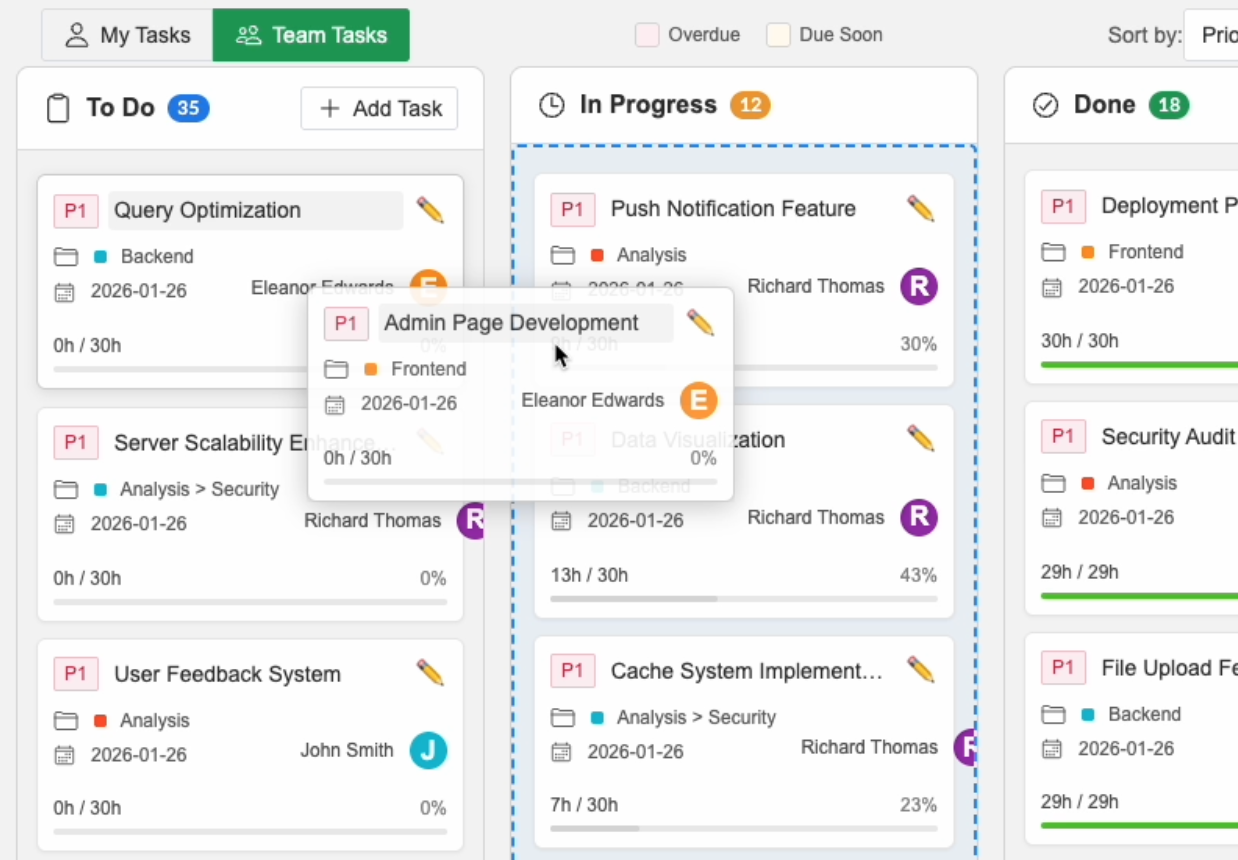
カンバンボードの使用:
- タスクの進捗に応じて列間でドラッグする:
- 未着手 → 進行中 → 完了
- 実際の作業時間を更新(タスクをクリックして編集)
- コメントと更新を追加する
進行状況の表示:
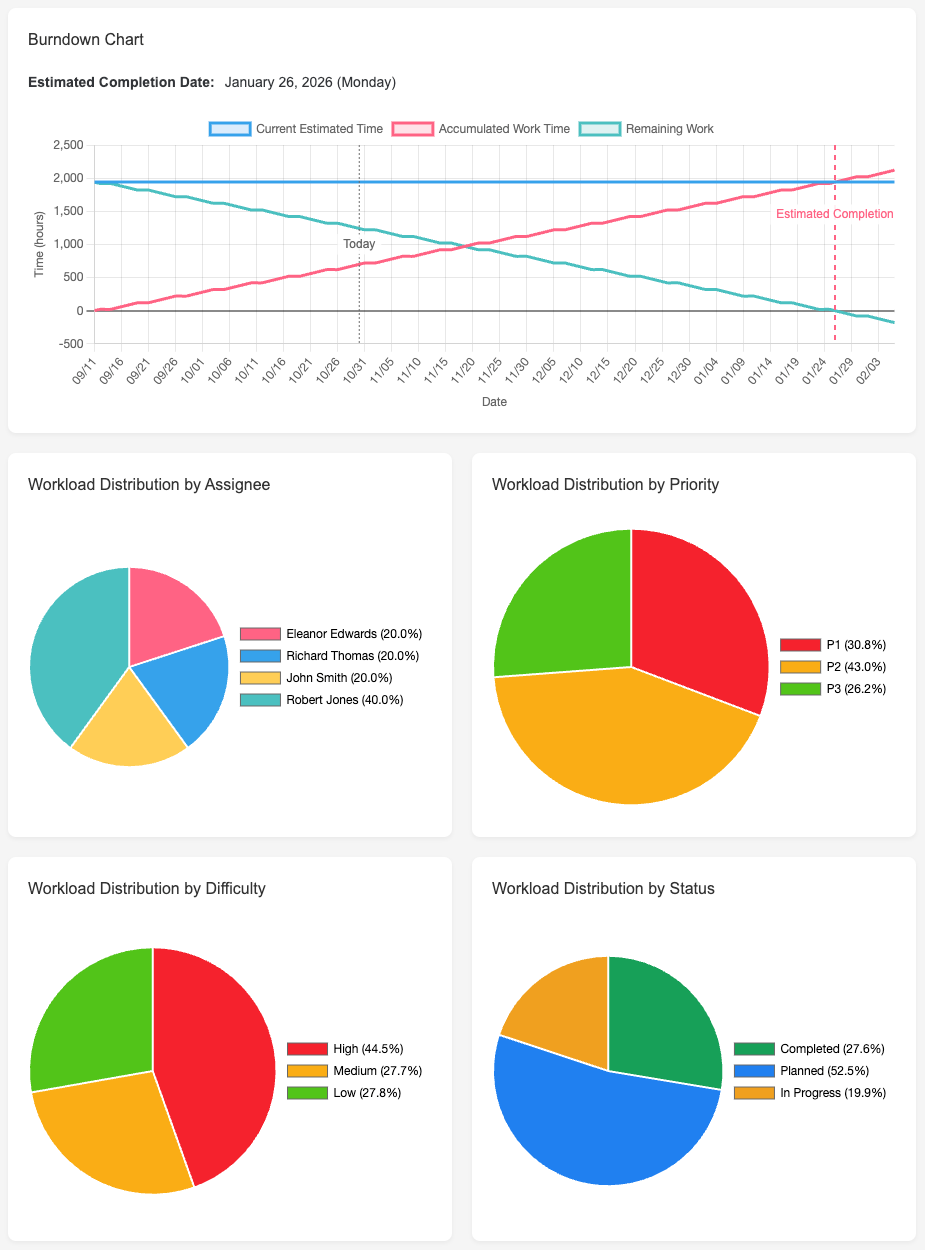
- 統計ダッシュボード: プロジェクト全体の健全性を確認する
- バーンダウンチャート: 速度を追跡し、完了を予測する
- リソースカレンダー: チームの作業負荷を監視する
- ガントチャート: タイムラインと依存関係を可視化する
7. 監視と調整
Plexoの分析機能を活用して目標達成を維持しましょう:
毎日の点検:
- 「進行中」タスクを確認する
- 過負荷状態のチームメンバーを確認する
- 必要に応じて優先順位を調整する
週間レビュー:
- バーンダウンチャートの傾向を分析する
- 完了した作業と計画された作業の比較
- 必要に応じてリソースを再調整する
- ベロシティに基づいてプロジェクトのタイムラインを更新する
次のステップ
ヘルプが必要ですか?
ご質問がございましたら:
- FAQ セクションをご確認ください
- support@plexo.workまでメールでお問い合わせください
- 当社の動画チュートリアル (近日公開)をご覧ください